Ein Passwort kann erraten, von Spyware gestohlen oder nach einem Datenleck auf einer anderen Website wiederverwendet werden. Die Zwei-Faktor-Authentifizierung fügt einen zweiten Nachweis hinzu, den der Angreifer nicht hat. Die WordPress-Dokumentation weist darauf hin: Der Core bringt sie nicht mit, du brauchst ein Plugin oder einen Identitätsanbieter. Hier erfährst du, wie die verfügbaren Methoden funktionieren, welche du wählen solltest und wie du sie einführst, ohne jemanden auszusperren.
Kurz erklärt: Zwei-Faktor-Authentifizierung (2FA). Sofort einsetzbare Lösung: Zwei-Faktor-Authentifizierung für WordPress mit WP Feint.
Warum sie die wirksamste Maßnahme ist
Das Authentication Cheat Sheet der OWASP bezeichnet die Multi-Faktor-Authentifizierung als „mit Abstand beste Verteidigung“ gegen die Mehrheit der Angriffe auf Passwörter, Brute Force und Credential Stuffing eingeschlossen. Die Überlegung ist einfach: Selbst wenn der Bot das richtige Passwort findet, fehlt ihm der zweite Faktor, der sich alle 30 Sekunden ändert oder dein Gerät nicht verlassen kann.
Sie schützt nicht vor allem. Eine Plugin-Lücke, die die Anmeldung umgeht (zum Beispiel eine Rechteausweitung), wird von der Zwei-Faktor-Authentifizierung nicht gestoppt. Und die Implementierung selbst kann fehlerhaft sein: Im November 2024 ermöglichte CVE-2024-10924, die Zwei-Faktor-Authentifizierung des Plugins Really Simple Security (Versionen 9.0.0 bis 9.1.1.1) zu umgehen und sich als beliebiger Benutzer anzumelden. Wie jedes Plugin muss auch das, das deine Zwei-Faktor-Authentifizierung verwaltet, aktuell gehalten werden.
TOTP, die Referenzmethode
Der sechsstellige Code, den Google Authenticator, Microsoft Authenticator, 2FAS, Aegis oder ein Passwortmanager anzeigt, ist ein TOTP (Time-based One-Time Password), standardisiert in RFC 6238.
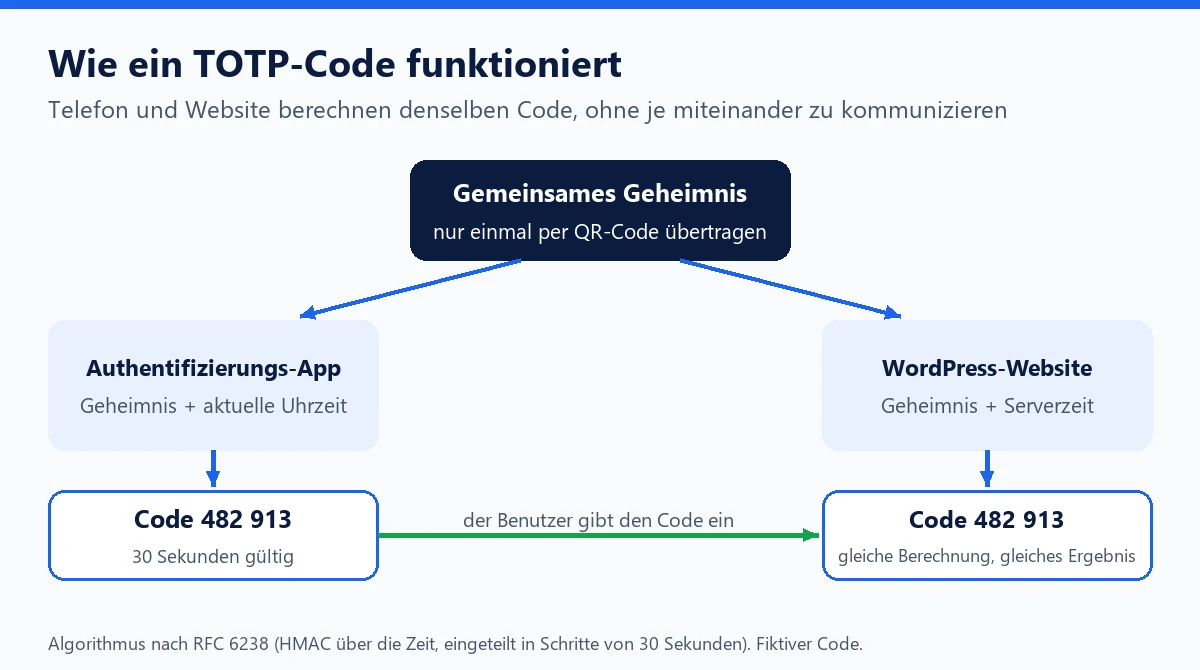
- Bei der Aktivierung erzeugt die Website ein Geheimnis und zeigt es als QR-Code an. Du scannst ihn einmal.
- Danach berechnen App und Website jeweils den Code aus dem Geheimnis und der Uhrzeit, aufgeteilt in Schritte von 30 Sekunden (Standardwert der RFC).
- Server akzeptieren in der Regel eine Abweichung von einem Schritt, um eine kleine Uhrenabweichung zu tolerieren. Werden die Codes ständig abgelehnt, prüfe zuerst die Uhrzeit des Telefons.
Vorteile: kostenlos, funktioniert ohne Netz, keine SMS oder E-Mail im Spiel. Grenze: Eine Phishing-Website, die deine Anmeldeseite nachahmt, kann den Code abfragen und in den folgenden Sekunden wiederverwenden.
Die Backup-Codes
Ein verlorenes Telefon darf keine verlorene Website bedeuten. Backup-Codes sind eine Liste von Einmalcodes, die bei der Aktivierung erzeugt werden. Bewahre sie außerhalb des Telefons auf: im Passwortmanager, im Tresor, ausgedruckt an einem sicheren Ort. Jeder Code funktioniert nur einmal; erzeuge die Liste neu, wenn sie aufgebraucht ist.
Passkeys
Passkeys beruhen auf dem Standard WebAuthn des W3C. Statt eines geteilten Geheimnisses erzeugt das Gerät ein Schlüsselpaar: Der private Schlüssel bleibt im Gerät (oder im synchronisierten Schlüsselbund), die Website kennt nur den öffentlichen Schlüssel. Bei der Anmeldung signiert das Gerät nach einer lokalen Entsperrung (Fingerabdruck, Gesicht, PIN) eine Challenge.
Ihr entscheidender Vorteil: Der Schlüssel ist an den Domainnamen der Website gebunden. Auf einer gefälschten Website gibt es schlicht keinen Schlüssel, der verwendet werden könnte, was sie gegen Phishing resistent macht. Die WordPress-Dokumentation empfiehlt sie aus diesem Grund.
Es gibt zwei Varianten. Synchronisierte Passkeys (Schlüsselbund des Telefons oder des Passwortmanagers) stehen auf all deinen Geräten zur Verfügung und überstehen den Verlust eines davon. Gerätegebundene Passkeys (Hardware-Sicherheitsschlüssel) lassen sich nicht kopieren. Das NIST (SP 800-63B-4, August 2025) lässt synchronisierbare Authentifikatoren auf Stufe AAL2 zu, aber nicht auf der höchsten Stufe AAL3.
In WordPress laufen Passkeys noch über Plugins: zum Beispiel das Plugin Two-Factor, das unter dem Konto von WordPress.org veröffentlicht wird, ergänzt durch WebAuthn Provider for Two Factor.
Methoden, die du vermeiden solltest
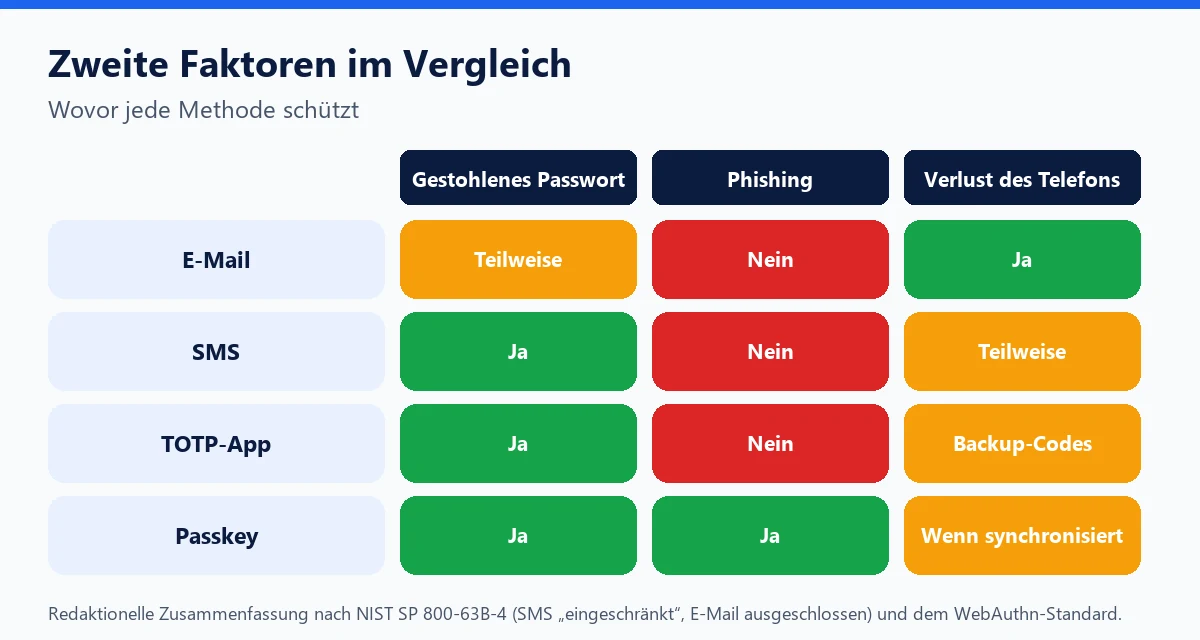
- Code per E-Mail: Ist das Postfach kompromittiert oder nutzt es dasselbe Passwort, fällt der zweite Faktor mit dem ersten. Das NIST schließt E-Mail als Out-of-Band-Kanal für die Authentifizierung aus.
- SMS: Das NIST stuft sie wegen der Risiken durch Abfangen und Rufnummernübernahme (SIM-Swapping) als „eingeschränkten“ Authentifikator ein. Besser als nichts, aber für Administratoren zu vermeiden.
| Methode | Schützt bei gestohlenem Passwort | Schützt vor Phishing | Kosten | Für wen |
|---|---|---|---|---|
| Code per E-Mail | Teilweise | Nein | Kostenlos | Kunden, mangels Besserem |
| SMS | Ja | Nein | Je nach Dienst | Für Administratoren zu vermeiden |
| TOTP-App | Ja | Nein | Kostenlos | Alle Konten der Website |
| Synchronisierter Passkey | Ja | Ja | Kostenlos | Administratoren, die mit ihren Geräten vertraut sind |
| Hardware-Sicherheitsschlüssel | Ja | Ja | Kauf eines Schlüssels (zwei einplanen) | Die sensibelsten Konten |
Nach Rolle einführen
Die Zwei-Faktor-Authentifizierung allen auf einmal vorzuschreiben, führt zu Sperren und Supportaufwand. Geh nach Risikostufe vor:
- Administratoren: verpflichtend, ohne Ausnahme. Dieses Konto kann alles, einschließlich Code zu installieren.
- Redakteure und Shop-Manager: verpflichtend, nach einer angekündigten Vorbereitungszeit.
- Autoren und Mitarbeiter: dringend empfohlen, verpflichtend, wenn die Website viele externe Autoren hat.
- Abonnenten und Kunden: angeboten, selten vorgeschrieben.
Während der Einführung:
- Informiere die Benutzer mit einer kurzen bebilderten Anleitung und der Liste kompatibler Apps;
- prüfe, dass jeder seine Backup-Codes gesichert hat;
- bestimme mindestens zwei Administratoren, die die Zwei-Faktor-Authentifizierung eines anderen zurücksetzen können;
- dokumentiere das Notfallverfahren (FTP-Zugang oder Panel des Hosters, Notfallkonstante, falls das Plugin eine vorsieht).
Die Anwendungspasswörter nicht vergessen
Die Anwendungspasswörter von WordPress (seit Version 5.6) dienen der REST-API und XML-RPC. Sie laufen nicht über den Anmeldebildschirm: Je nach Plugin können sie also am zweiten Faktor vorbeigehen. Für Integrationen ist das nützlich, aber jedes muss begründet sein: Mach eine Bestandsaufnahme in den Benutzerprofilen und widerrufe die, die nicht mehr gebraucht werden.
Mit WP Feint
WP Feint Pro enthält die Zwei-Faktor-Authentifizierung per TOTP-App. Der QR-Code wird auf deiner Website erzeugt, ohne dass das Geheimnis an einen externen Dienst geht, und das Geheimnis wird verschlüsselt gespeichert. Bei der Aktivierung werden zehn Backup-Codes zur einmaligen Verwendung ausgegeben und gehasht gespeichert. Im Tab Schutz lässt sie sich nach Rolle verpflichtend machen: Betroffene Benutzer werden auf ihr Profil umgeleitet, bis sie sie eingerichtet haben. Nach fünf falschen Codes muss das Konto zwischen zwei Versuchen warten, und diese Fehlversuche zählen zur Begrenzung der Anmeldeversuche. Ein geschütztes Konto akzeptiert auf XML-RPC und der REST-API nur noch Anwendungspasswörter. Als letztes Mittel setzt die Konstante WFP_DISABLE_2FA in wp-config.php die Zwei-Faktor-Authentifizierung für die gesamte Website aus. Passkeys unterstützt das Plugin nicht: Dafür bleibt ein eigenes Plugin nötig.
Die Zwei-Faktor-Authentifizierung ist nur eine der sieben Schutzschichten aus unserer vollständigen Methode zur Absicherung von WordPress.
Lies auch: WordPress-Mitgliederbereich erstellen, Rollen und Benutzer verwalten.
Lies auch: WordPress-Anmeldeseite absichern: der komplette Leitfaden.
Das Wichtigste in Kürze
- Der WordPress-Core bringt keine Zwei-Faktor-Authentifizierung mit: Du brauchst ein Plugin.
- TOTP (RFC 6238) ist die Basismethode: kostenlos, ohne Netz, ergänzt durch Backup-Codes.
- Nur Passkeys widerstehen Phishing, dank ihrer Bindung an den Domainnamen.
- Vermeide E-Mail und SMS für Administratoren.
- Führe sie nach Rolle ein, beginnend bei den Administratoren, und erfasse die Anwendungspasswörter.
Quellen
- WordPress Developer Resources: Brute Force Attacks (2FA und Passkeys) (öffnet in neuem Tab)
- IETF: RFC 6238, TOTP: Time-Based One-Time Password Algorithm (öffnet in neuem Tab)
- NIST SP 800-63B-4: Authentication and Authenticator Management (August 2025) (öffnet in neuem Tab)
- NVD: CVE-2024-10924 (Umgehung der Zwei-Faktor-Authentifizierung von Really Simple Security) (öffnet in neuem Tab)
Weitere herangezogene Quellen: offizielle Dokumentation und offizielle Herstellerseiten.