Was dieses Modul macht
Im HTML-Kopf jeder Seite verweist WordPress auf mehrere technische Adressen: Fernbearbeitung (RSD, Windows Live Writer), Kurzlinks wie ?p=123, den Hinweis auf die REST-API und die oEmbed-Discovery. Deinen Besuchern nützen diese Links selten, Bots verraten sie aber unmissverständlich, dass deine Website mit WordPress läuft.
Das Modul Technische WordPress-Links (in der Anleitung „Discovery“ genannt) entfernt sie, vom überflüssigsten bis zu dem mit den meisten Auswirkungen.
Sobald WordPress versteckt ist, entfernt die kostenlose Version auch die HTML-Kommentare und Generator-Tags, die Plugins hinterlassen (Yoast SEO, Site Kit, Elementor, Caches...): siehe weiter unten.
Warum das sinnvoll ist
Diese Links gehören zu den Merkmalen, die Erkennungstools als Erstes auslesen. Sie zu entfernen ergänzt die Imitation eines anderen CMS: Eine Website, die sich als Drupal ausgibt, aber auf jeder Seite wp-json-Links behält, fliegt schnell auf.
Die Stufen
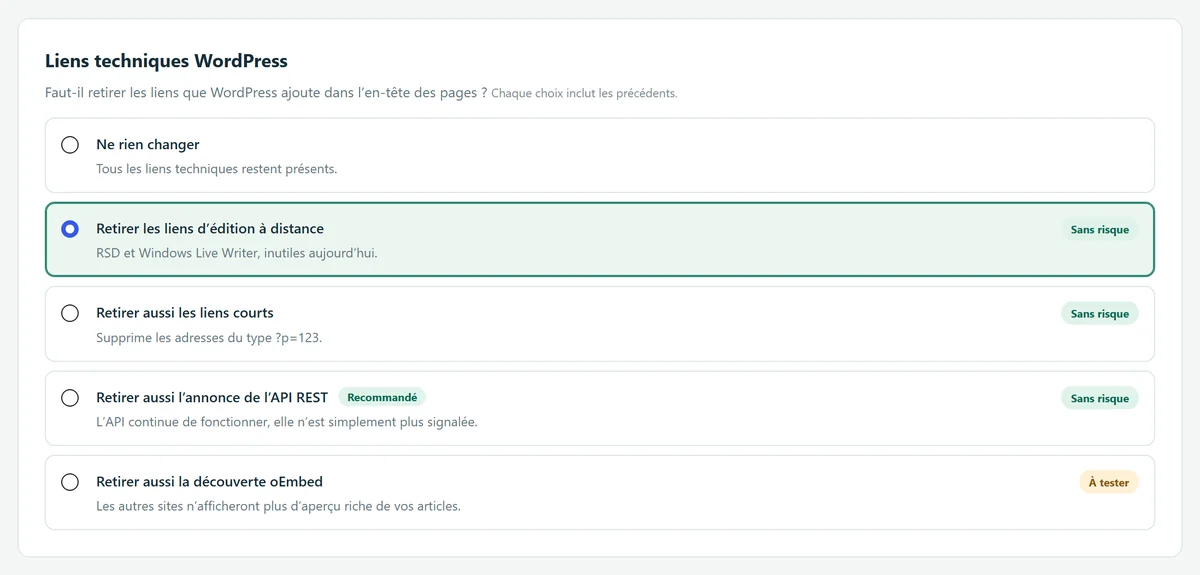
| Auswahl | Wirkung | Version |
|---|---|---|
| Nichts entfernen | Alle technischen Links bleiben erhalten. | Standard |
| Links für die Fernbearbeitung entfernen | RSD und Windows Live Writer, heute nutzlos. | Kostenlose Funktion |
| Auch Kurzlinks entfernen | Entfernt Adressen wie ?p=123. | Kostenlose Funktion |
| Auch den Hinweis auf die REST-API entfernen | Die API funktioniert weiter, sie wird nur nicht mehr angekündigt. | Pro-Funktion |
| Auch die oEmbed-Discovery entfernen | Andere Websites zeigen keine Vorschau deiner Beiträge mehr an. | Pro-Funktion |
Kostenlos oder Pro
In der kostenlosen Version Kostenlose Funktion
- Entfernung der Links für die Fernbearbeitung (RSD, Windows Live Writer)
- Entfernung der Kurzlinks (?p=123)
- Entfernen der HTML-Kommentare und Generator-Tags von Plugins (sobald WordPress versteckt ist)
Mit WP Feint Pro Pro-Funktion
- Entfernung des Hinweises auf die REST-API (<link>-Tag und HTTP-Header Link)
- Entfernung der oEmbed-Discovery
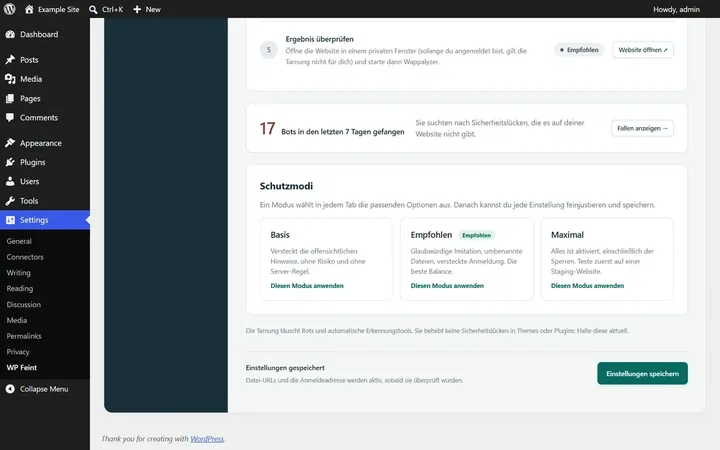
Die Modi Basis, Empfohlen und Maximal setzen dieses Modul auf die Stufen 2, 3 und 4. Ohne Pro bleiben die Modi Empfohlen und Maximal bei Stufe 2 stehen.
HTML-Kommentare und Generator-Tags von Plugins
Die kostenlose Version entfernt, sobald WordPress versteckt ist (Modul Identität auf Stufe 1 „WordPress verstecken“ oder höher, also in allen drei Modi), auch die Tags <meta name="generator"> und die signierten HTML-Kommentare, die bekannte Plugins und Themes in öffentliche Seiten schreiben. Diese Signaturen nennen oft Name und Version des Plugins und reichen Erkennungswerkzeugen, um WordPress zu identifizieren. Die Funktion hängt vom Modul Identität ab, nicht von den Stufen dieses Moduls.
- SEO: Yoast SEO, Rank Math, All in One SEO, The SEO Framework.
- Statistik, Tags und Einwilligung: Site Kit by Google, MonsterInsights, ExactMetrics, GTM4WP, WP Statistics, Matomo, Meta-Pixel, Complianz, Jetpack.
- Cache und Performance: WP Super Cache, W3 Total Cache, LiteSpeed Cache, WP Fastest Cache, Hummingbird, WP-Optimize, Autoptimize; WP Rocket (Kommentar durch einen generischen Text ersetzt).
- Page Builder, Themes und Frameworks: Elementor, WPBakery, Slider Revolution, Divi, Redux.
- Shop, Sprachen und Formulare: WooCommerce, WPML, WPForms, Smash Balloon sowie WordPress selbst.
Methode: zuerst die offizielle Einstellung jedes Plugins (Filter, Option oder Konstante seines Entwicklers), die auch auf die vom Cache gespeicherte Seite wirkt; dann ein Ausgabefilter auf öffentlichen Seiten, die per GET oder HEAD abgerufen werden; zuletzt der letzte Filter des Caches für LiteSpeed Cache und Hummingbird. Deine gespeicherten Einstellungen bleiben unverändert. Erhalten bleiben: der Generator-Tag der imitierten Software, der Inhalt von Skripten (inklusive JSON-LD) und Styles, bedingte Kommentare und Cache-Markierungen.
Option: „Alle HTML-Kommentare aus öffentlichen Seiten entfernen“ (Tab Identität, standardmäßig aus) entfernt auch die neutralen Kommentare des Themes.
Grenzen:
- Breeze schreibt seinen Kommentar ohne Einstellung in seine Cache-Datei: Er wird nicht entfernt.
- WP Rocket erlaubt nicht, seinen Kommentar zu entfernen:
<!-- Cached for great performance -->bleibt, ohne Plugin-Namen. - Vor der Aktivierung gecachte Seiten behalten ihre Kommentare, bis der Cache geleert wird (Schaltfläche „Caches leeren“, Tab Diagnose).
- HTTP-Header, CSS-Klassen, JavaScript-Variablen, Dateiadressen und der Parameter ?ver= sind nicht betroffen. Angemeldete Besucher sehen die Seiten ohne Tarnung.
Die Details Plugin für Plugin, mit den entfernten Texten und der Prüfung deiner Website, findest du in unserem Artikel HTML-Kommentare und Generator-Tag: WordPress-Spuren entfernen.
Grenzen und Vorsichtsmaßnahmen
- Wer einen Discovery-Link entfernt, deaktiviert damit nicht die zugehörige API.
- Die Stufen 3 und 4 können verhindern, dass manche Anwendungen die APIs finden oder deine Beiträge automatisch einbetten. Teste die Integrationen, die du tatsächlich nutzt.
- Um Einstiegspunkte wie XML-RPC oder die Autorenliste wirklich zu sperren, sieh dir die Härtung an.
Häufige Fragen
Muss ich Yoast SEO, Elementor oder mein Cache-Plugin einstellen, um ihre Kommentare zu entfernen?
Nein. Feint Security aktiviert deren offizielle Einstellung selbst, während öffentliche Seiten angezeigt werden, ohne deine gespeicherten Einstellungen zu ändern. Leere nach der Aktivierung einfach die Caches.
Kann das Entfernen dieser Kommentare meine Website beschädigen?
Der Inhalt von Skripten, Styles und JSON-LD wird nie verändert, und die Markierungen, die Caches brauchen (noptimize, mfunc, esi...), bleiben erhalten. Bei einem Fehler oder bei einer Seite über 4 MB wird die Seite unverändert ausgeliefert.
Warum sehe ich die Kommentare noch im Quelltext?
Angemeldete Administratoren sehen die Seiten ohne Tarnung, und eine vor der Aktivierung gecachte Seite behält ihre Kommentare, bis der Cache geleert wird. Prüfe in einem privaten Browserfenster, nachdem du die Caches geleert hast.
Starte kostenlos und wechsle zu Pro, wenn du so weit bist
Die kostenlose Version versteckt WordPress bereits, verlegt die Anmeldeseite, sperrt XML-RPC und zählt die Bots. Pro sichert die Anmeldungen ab, benennt die Dateiadressen um und überwacht deine Websites für dich: bekannte Sicherheitslücken, Integrität des Kerns, Aktivitätsprotokoll, E-Mail-Benachrichtigungen und Update-Status all deiner Websites in deinem Kundenbereich. Ab 59 € netto pro Jahr, deutlich weniger als die Bereinigungsangebote, deren Preise wir erhoben haben. Kosten vergleichen.