Wordfence es el plugin de seguridad más instalado de WordPress: un cortafuegos de aplicación y un escáner de malware que se ejecutan en tu servidor. WP Feint no hace ni lo uno ni lo otro: reduce lo que los robots ven de tu sitio y cierra puntos de entrada conocidos. Este artículo detalla lo que hace Wordfence, lo que el dúo cubre realmente y qué funciones conviene activar en uno solo de los dos plugins para evitar conflictos.
Transparencia: este artículo lo publica el equipo de WP Feint. Wordfence no nos paga y no usamos ningún enlace de afiliado. La información sobre Wordfence procede de su página en wordpress.org, de su web y del código de la versión 9.0.2.
Wordfence en detalle
La página de Wordfence en wordpress.org anuncia más de 5 millones de instalaciones activas; la versión 9.0.2 es del 30 de septiembre de 2026. El plugin agrupa cuatro familias de funciones, casi todas disponibles en la versión gratuita.
Un cortafuegos de aplicación en tu servidor
El cortafuegos de Wordfence lee cada petición HTTP y la compara con reglas escritas para WordPress. En modo básico, se carga con WordPress. En modo «Extended Protection», se declara mediante la directiva PHP auto_prepend_file y se ejecuta antes que WordPress y que todos los plugins: un ataque dirigido a un plugin vulnerable puede detenerse incluso antes de que ese plugin se cargue. El cortafuegos arranca en modo de aprendizaje, para no bloquear tus propios usos; comprueba que después haya pasado a modo activo.
Lo que debes saber: la versión gratuita recibe las nuevas reglas de cortafuegos y firmas con 30 días de retraso, los planes de pago en tiempo real. La lista de bloqueo de direcciones IP maliciosas en tiempo real y el bloqueo por país están reservados a Premium.
Un escáner de archivos
- Comparación de los archivos del núcleo, de los temas y de los plugins con los originales de wordpress.org, y reparación de un archivo modificado con un clic.
- Búsqueda de malware, puertas traseras, redirecciones, spam SEO e inyecciones de código, con firmas que también llegan con 30 días de retraso en la versión gratuita.
- Análisis del contenido de las entradas y los comentarios en busca de direcciones peligrosas.
- Alertas sobre los fallos conocidos y sobre los plugins cerrados o abandonados.
La seguridad del acceso
La protección contra la fuerza bruta está activa de entrada. En la configuración por defecto de la versión 9.0.2, una dirección se bloquea tras 20 fallos, durante 240 minutos; los umbrales se pueden ajustar. Wordfence ofrece también la verificación en dos pasos por aplicación (TOTP), las claves de acceso (passkeys, desde la versión 9.0.0 de agosto de 2026, gratuitas), un CAPTCHA en la página de acceso, el bloqueo de contraseñas comprometidas para los administradores y dos opciones para XML-RPC: rechazar la autenticación o exigir el código de verificación en dos pasos. Por defecto, impide además descubrir los nombres de usuario mediante /?author=N, la API REST, oEmbed y los mapas del sitio, y desactiva las contraseñas de aplicación.
Los planes
| Plan | Precio anunciado | Lo que añade |
|---|---|---|
| Free | Gratis | Cortafuegos, escáner, seguridad del acceso; reglas y firmas con 30 días de retraso |
| Premium | 149 $ al año | Reglas y firmas en tiempo real, lista de bloqueo de IP, bloqueo por país, registro de auditoría de 30 días, soporte |
| Care | 590 $ al año | Premium, más un analista dedicado, una auditoría anual y la recuperación en caso de hackeo |
| Response | 1250 $ al año | Care, más respuesta a incidentes las 24 horas con un plazo de una hora |
Lo que Wordfence no hace, y lo que WP Feint añade
Wordfence defiende el sitio una vez que este es un objetivo. No intenta que el sitio sea menos visible ni cambiar de lugar sus puertas de entrada. Ese es precisamente el papel de WP Feint:
- Dirección de acceso: Wordfence no la cambia. Feint Security ofrece una dirección personalizada y hace que
wp-login.phpresponda 404 a los visitantes; Pro oculta tambiénwp-admin. - Huella de WordPress: Wordfence puede eliminar el número de versión. WP Feint va más allá: hace pasar el sitio por Joomla!, Drupal, PrestaShop, TYPO3 o MediaWiki (41 perfiles con Pro), elimina los enlaces técnicos y, con Pro, renombra las direcciones de los archivos (
/wp-content/,/wp-includes/). - XML-RPC: Wordfence actúa sobre la autenticación; Feint Security bloquea
xmlrpc.phppor completo (404) y corta los pingbacks. - Trampas para robots: se cuentan las peticiones a fallos del software imitado o a archivos sensibles (
/.env, copias de seguridad); Pro veta al robot tras tres trampas. - Cabeceras de seguridad (Pro): X-Frame-Options, Referrer-Policy, Permissions-Policy y, de forma opcional, CSP y HSTS. Wordfence no añade ninguna.
- Registro de actividad de los administradores (Pro): en Wordfence, el registro de auditoría está reservado a los planes de pago.
Por qué el dúo tiene sentido
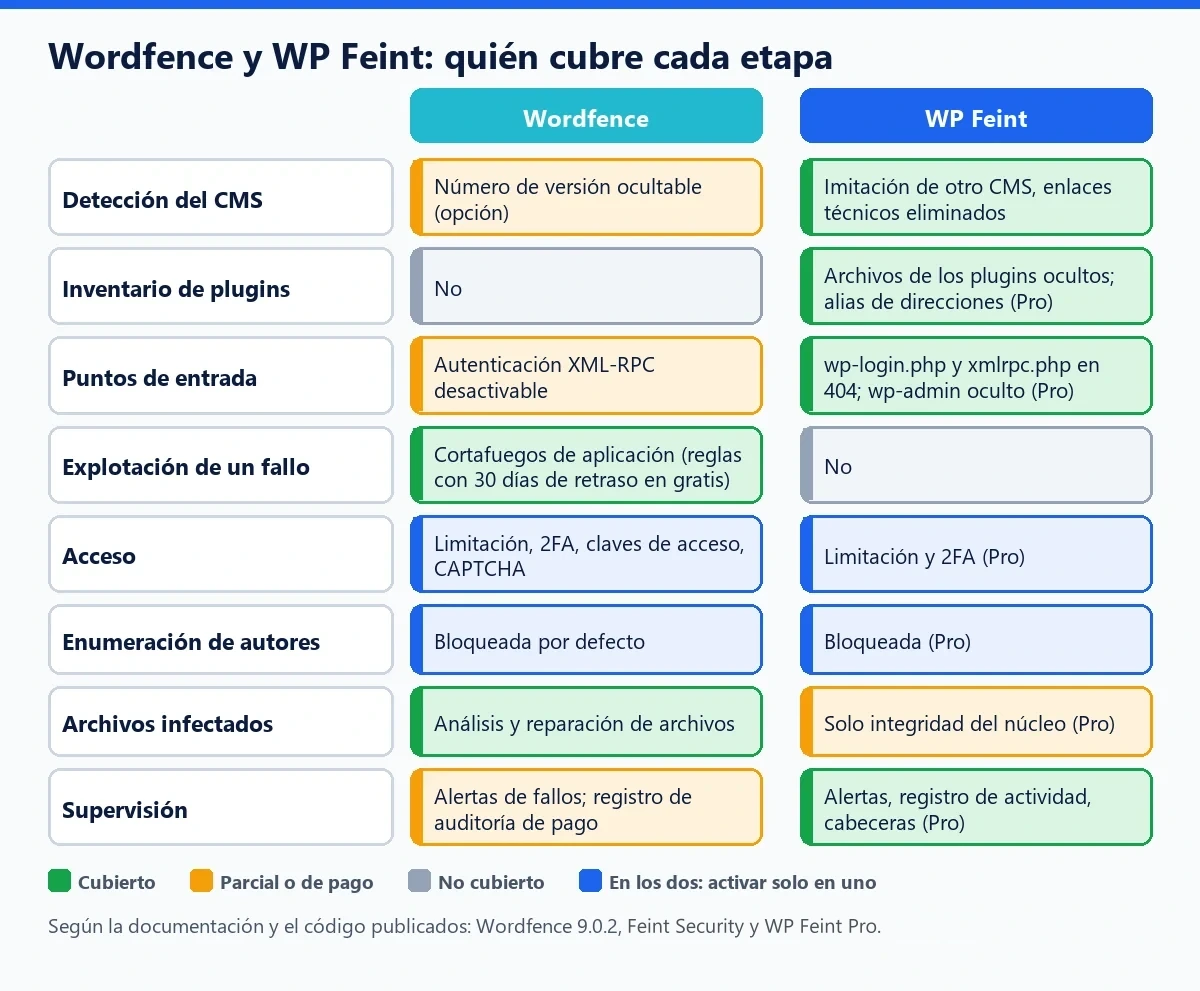
Un ataque automatizado sigue casi siempre el mismo camino: un robot detecta un sitio WordPress, enumera sus plugins (archivos readme.txt, direcciones /wp-content/plugins/) y después prueba fallos conocidos o contraseñas. WP Feint actúa en las dos primeras etapas: menos pistas, es decir, menos robots que clasifican tu sitio como objetivo WordPress, y direcciones cerradas que delatan a los curiosos. Wordfence actúa en las siguientes: bloquea la petición peligrosa y detecta lo que se haya podido colar.
El dúo compensa también una debilidad de la versión gratuita de Wordfence. Durante los 30 días en los que una nueva regla aún no se ha distribuido, un sitio que no aparece como WordPress y que no deja enumerar sus plugins queda fuera de una parte de las campañas automatizadas. Esto reduce la exposición, sin eliminarla: un atacante que apunta a tu sitio en concreto, o un robot que prueba todos los fallos en todas las direcciones, no se deja engañar. Solo la actualización corrige el fallo, como recuerda nuestra comparativa de cortafuegos.
Las funciones duplicadas: un solo plugin por función
Dos limitaciones de acceso que cuentan los mismos fallos, o dos verificaciones en dos pasos que piden cada una un código, se estorban y complican el desbloqueo. Este es el reparto que recomendamos.
| Función | Activar en Wordfence | Activar en WP Feint | Desactivar |
|---|---|---|---|
| Cortafuegos de aplicación, análisis de archivos | Sí (Extended Protection si el alojamiento lo permite) | No aplica | Nada |
| Limitación de los intentos de acceso | Sí (activa por defecto) | No: quedarse en el nivel 3 de los módulos Página de acceso y Refuerzo | Nivel 4 «Limitar los intentos de acceso» de WP Feint Pro |
| Verificación en dos pasos y claves de acceso | Sí (gratuitas, con claves de acceso) | No | No inscribir usuarios ni obligación por rol en WP Feint Pro |
| Dirección de acceso personalizada | No aplica | Sí gratis | Nada |
| XML-RPC y pingbacks | Opciones de autenticación XML-RPC sin efecto | Sí: «Bloquear XML-RPC» gratis | Nada que desactivar, las opciones de Wordfence dejan de aplicarse |
| Enumeración de autores | Sí (activa por defecto) | Opcional (nivel 3, Pro): duplicado sin conflicto | Nada |
| Versión de WordPress y etiqueta generator | No | Sí: imitación de otro CMS | «Hide WordPress version» de Wordfence (desactivada por defecto) |
| Veto de robots | Limitación de tasa desactivada (ajuste por defecto) | Sí: trampas y veto tras 3 trampas Pro | Evitar dos reglas de veto sobre los errores 404 |
| Cabeceras de seguridad | No aplica | Sí Pro | Nada |
| Registro de actividad | Solo si pagas Premium | Sí Pro | Uno solo de los dos registros para las alertas |
| IP real detrás de Cloudflare | Sí: ajuste «How does Wordfence get IPs» en CF-Connecting-IP | Sí: compatibilidad con Cloudflare Pro | Nada: hay que configurar los dos |
Dos observaciones sobre esta tabla. Las alertas de fallos existen en los dos plugins: no se estorban, pero recibirás dos correos para el mismo fallo; quédate con las de Wordfence si no tienes Pro. Y detrás de Cloudflare hay que configurar los dos: en modo Extended Protection, el cortafuegos de Wordfence se ejecuta antes que WordPress y lee por sí mismo la dirección del visitante, antes de que WP Feint Pro la restaure para el resto del sitio.
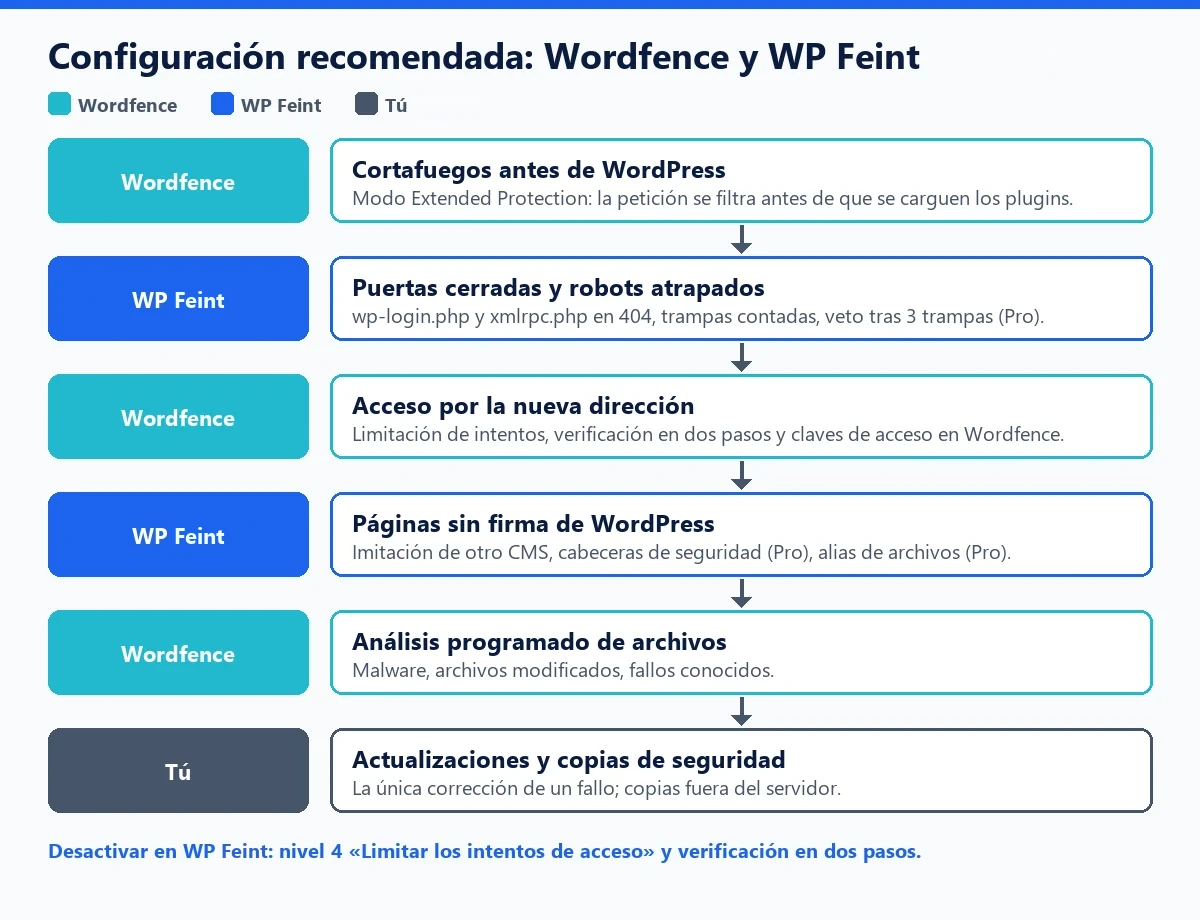
Puesta en marcha paso a paso
- Haz una copia de seguridad completa y, si es posible, trabaja primero en un entorno de pruebas.
- Instala Wordfence, sigue su asistente y después pasa el cortafuegos a Extended Protection si tu alojamiento lo acepta. Lanza un primer análisis y resuelve sus resultados antes de seguir.
- Instala WP Feint y sigue la pestaña Primeros pasos en modo Recomendado. Elige una dirección de acceso propia de tu sitio, exclúyela de la caché de páginas y haz clic en «Probar y activar el nuevo acceso».
- Aplica la tabla anterior: como máximo nivel 3 para el acceso en WP Feint, verificación en dos pasos en Wordfence, bloqueo de XML-RPC en WP Feint.
- Prueba: acceso por la nueva dirección, código de verificación en dos pasos, contraseña olvidada, cierre de sesión,
wp-login.phpyxmlrpc.phpen 404 en una ventana privada. Si usas la aplicación móvil de WordPress o Jetpack, ten en cuenta que el bloqueo de XML-RPC los corta. - Anota los dos interruptores de emergencia:
define('CMS_FEINT_DISABLE', true);enwp-config.phpvuelve a abrirwp-login.phpy, con Pro, el botón «Desbloquearme» de la pestaña Solución de problemas libera tu dirección.
Los dos plugins escriben en el archivo .htaccess en Apache y LiteSpeed (Wordfence para la Extended Protection, WP Feint para ocultar los archivos de los plugins), cada uno en su propio bloque. Guarda una copia de ese archivo antes de cada cambio.
Lo que el dúo no cubre
- Las actualizaciones: ni el cortafuegos ni la ocultación corrigen un fallo. Activa las actualizaciones automáticas de los plugins que lo permitan.
- Los ataques de saturación: Wordfence se ejecuta en tu servidor; una oleada masiva de peticiones se trata antes (proveedor de alojamiento, Cloudflare, cortafuegos en la nube).
- El spam de comentarios: ninguno de los dos es un filtro antispam; consulta lo que WP Feint bloquea y lo que deja a un antispam.
- La limpieza: la versión gratuita de Wordfence señala y repara archivos, pero la recuperación por parte de sus analistas corresponde a los planes Care y Response. Nuestra guía para limpiar un sitio WordPress hackeado detalla el procedimiento.
- Las copias de seguridad: guárdalas fuera del servidor, y probadas.
Para comparar Wordfence con las demás suites, consulta nuestra comparativa de los mejores plugins de seguridad para WordPress. En cuanto a WP Feint, las páginas página de acceso, trampas para robots, cabeceras de seguridad e imitación de otro CMS detallan cada ajuste.
En resumen
- Wordfence filtra las peticiones y analiza los archivos; WP Feint reduce lo que ven los robots y cierra
wp-login.phpyxmlrpc.php. - En la versión gratuita, las reglas y firmas de Wordfence llegan con 30 días de retraso: la ocultación reduce la exposición durante ese plazo, la actualización sigue siendo imprescindible.
- Limitación de accesos y verificación en dos pasos: en Wordfence; dirección de acceso, XML-RPC, imitación y cabeceras: en WP Feint.
- Detrás de Cloudflare, configura la IP real en los dos plugins.
Fuentes
- WordPress.org: Wordfence, registro de cambios (9.0.0 a 9.0.2) (enlace externo, se abre en una pestaña nueva)
- Wordfence Help: Optimizing the Firewall (enlace externo, se abre en una pestaña nueva)
- Código fuente de Wordfence 9.0.2 (ajustes por defecto, lib/wfConfig.php) (enlace externo, se abre en una pestaña nueva)
Otras fuentes consultadas: páginas oficiales de los editores y publicaciones de investigadores de seguridad.