A extensão gratuita Feint Security chega em breve ao WordPress.org. O que ela faz, como instalá-la e como passar para o WP Feint Pro.
Versão gratuita GratuitoRecurso gratuito
WordPress oculto e tag generator autêntica para 5 perfis (Joomla!, Drupal, PrestaShop, TYPO3, MediaWiki) ou um nome à sua escolha; links técnicos básicos removidos; comentários HTML e tags generator dos plugins removidos; endereço de login personalizado com wp-login.php e wp-admin ocultos; pingbacks e XML-RPC bloqueados; contagem dos robôs capturados nas armadilhas; painel em 7 idiomas.
A publicação no diretório oficial do WordPress.org está em preparação. Enquanto isso, baixe aqui o arquivo ZIP e envie-o em Plugins → Adicionar plugin → Enviar plugin.
WP Feint Pro ProRecurso Pro
Inclui a versão gratuita e acrescenta todo o resto: 41 perfis, aliases dos endereços dos arquivos, requisições AJAX desconhecidas respondidas com 404, verificação em duas etapas, limitação de tentativas, cabeçalhos de segurança e, principalmente, o monitoramento ativo: verificação de integridade, alertas sobre plugins vulneráveis, registro de atividades, alertas por e-mail, banimento de robôs e status das atualizações de todos os seus sites na área do cliente. A partir de 59 € por ano sem impostos. Ele é baixado após a compra na sua área de membros, onde a aba “Instalar o WP Feint” guia você passo a passo até a ativação.
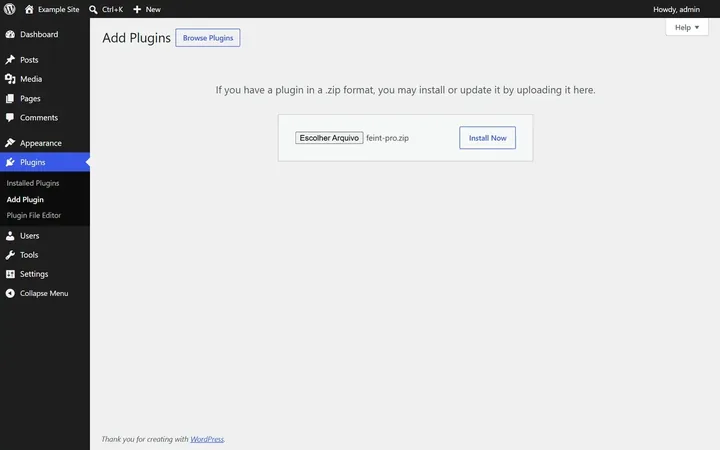
Plugins > Adicionar novo > Enviar plugin: escolha o arquivo wp-feint-pro.zip da sua conta e clique em Instalar agora.
Setas para a esquerda e para a direita: etapa anterior ou seguinte.
Instale o plugin
Plugins > Adicionar novo > Enviar plugin: escolha o arquivo wp-feint-pro.zip da sua conta e clique em Instalar agora.
Ative o plugin
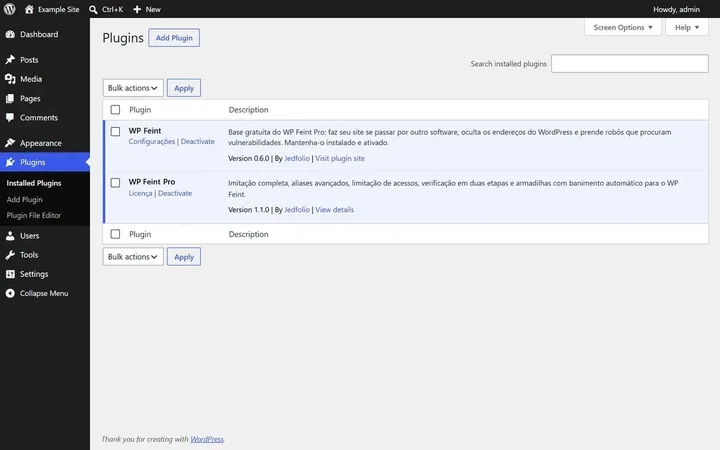
Ative o WP Feint e o WP Feint Pro e abra as configurações pelo link Configurações.
Siga a lista de etapas
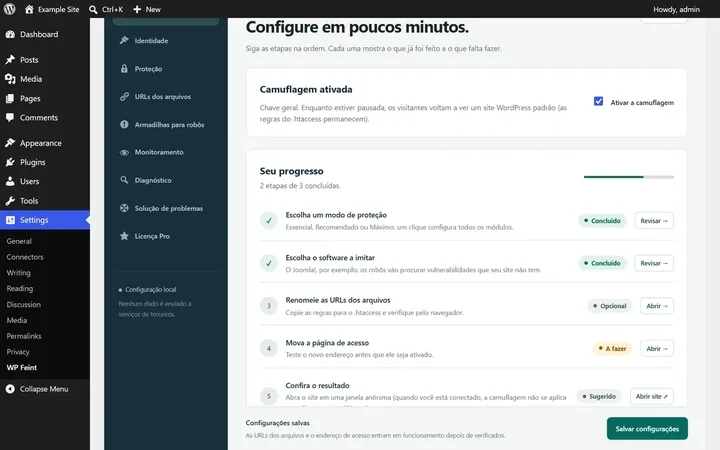
A aba Primeiros passos mostra o que já foi feito e o que falta, uma etapa por vez.
Escolha um modo de proteção
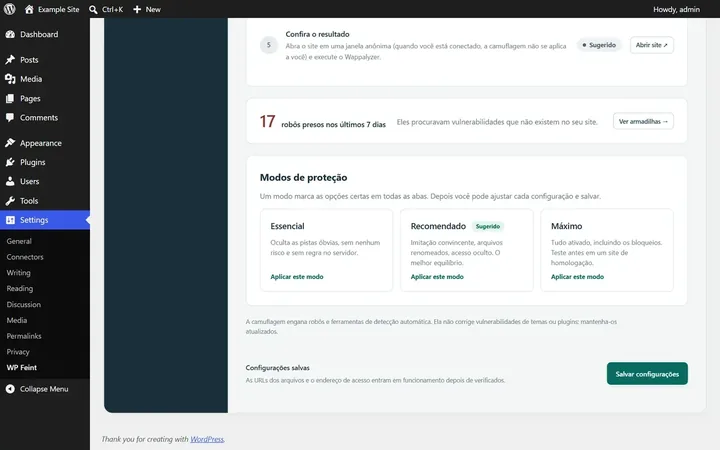
Essencial, Recomendado ou Máximo: um clique marca as opções certas em todas as abas. Depois você ajusta cada configuração.
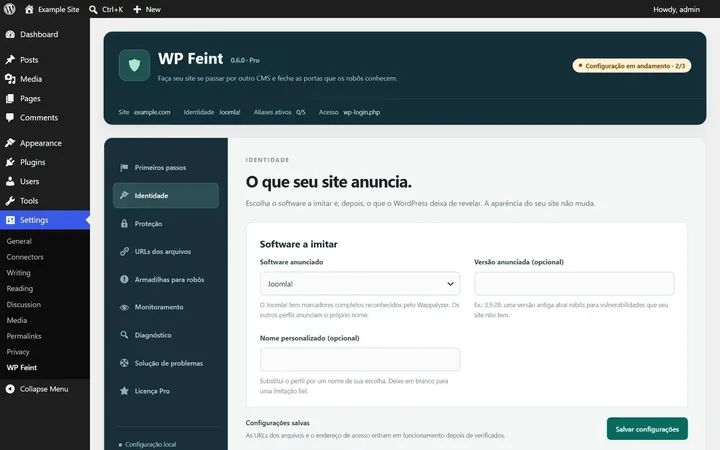
Escolha o software a imitar
Joomla!, por exemplo: os bots passam a procurar falhas que o seu site não tem. A aparência do site não muda.
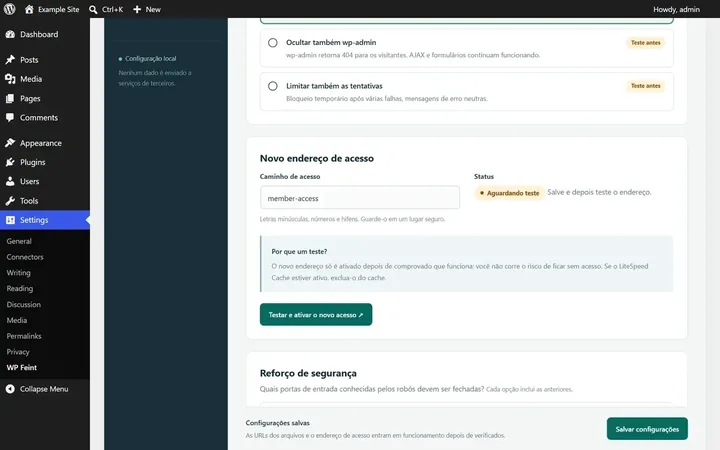
Mude a página de login, sem risco
Escolha um novo endereço de login e teste-o: ele só é ativado depois de comprovado que funciona, então você não fica trancado do lado de fora.
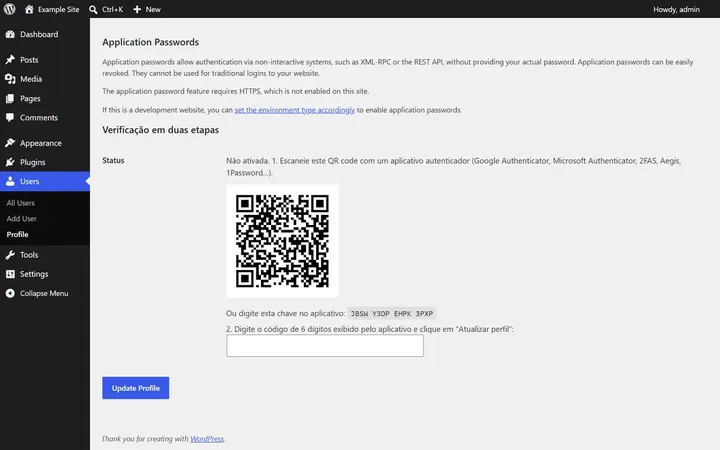
Ative a verificação em duas etapas
Escaneie o QR code com um app autenticador e digite o código de 6 dígitos exibido. Uma senha roubada não basta mais.
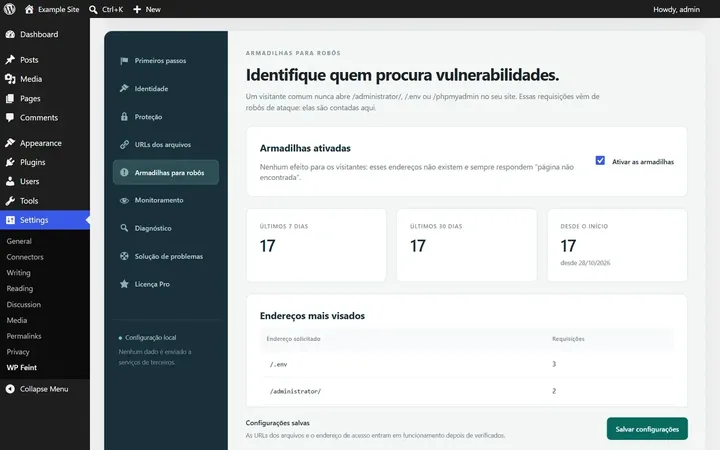
Veja os bots caírem nas armadilhas
Requisições para /.env, /administrator/ ou /phpmyadmin vêm de bots de ataque: elas são contadas, com os endereços mais visados.
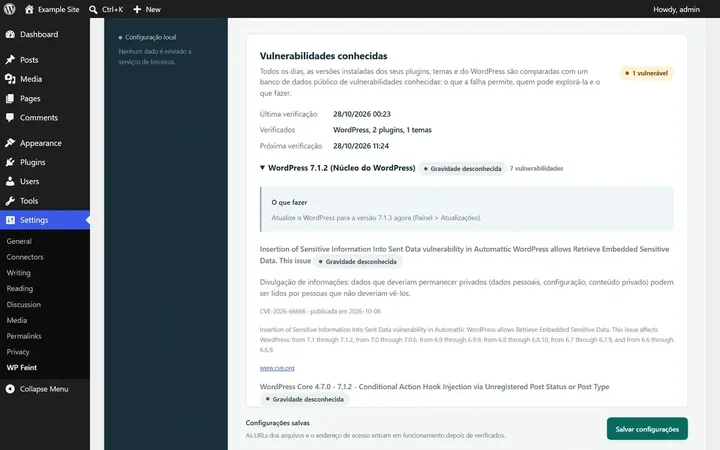
Seja avisado sobre vulnerabilidades
Todos os dias, seus plugins, temas e o WordPress são comparados com uma base pública de vulnerabilidades conhecidas, com o que fazer. Os alertas podem chegar por e-mail.
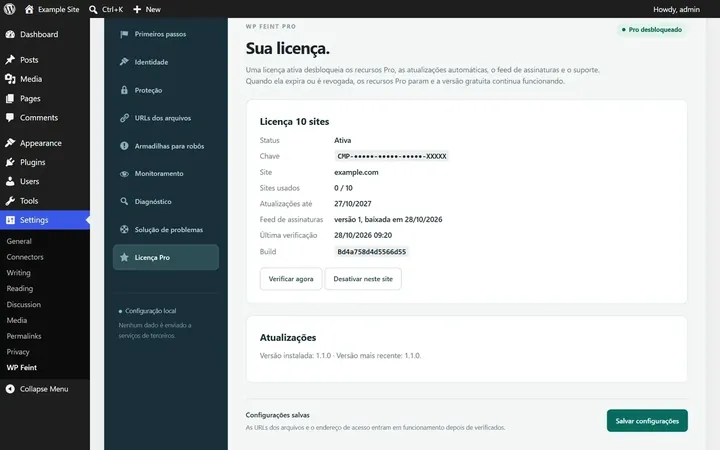
Ative sua licença
Sua chave de licença libera os recursos Pro, as atualizações automáticas e o feed de assinaturas. Você pode verificá-la ou levá-la para outro site a qualquer momento.
Requisitos
WordPress 6.9 ou mais recente (testado até o WordPress 7.1);
PHP 7.4 ou mais recente;
uma instalação WordPress simples: multisite não é compatível;
para os aliases de arquivos (Pro): acesso ao .htaccess ou à configuração do servidor (veja compatibilidade).
Experimentar a versão gratuita
Para quem quer usar o Feint Security, a versão gratuita, ou experimentá-lo antes de comprar. Com o Pro, esta etapa não é necessária: o WP Feint Pro inclui todos os recursos gratuitos e é instalado sozinho.
Faça backup dos seus arquivos, do banco de dados e da configuração do servidor. O ideal é instalar primeiro numa cópia do site.
Em Plugins → Adicionar plugin, pesquise “Feint Security” (assim que for publicado) ou clique em Enviar plugin para enviar o arquivo ZIP. Ative o plugin.
Abra Feint Security (o ícone de máscara no menu do painel). Enquanto a camuflagem não estiver ativada, nada muda.
Siga a aba Primeiros passos: escolha um modo e o software a imitar, depois teste e ative o novo endereço de login.
Confira o site numa janela anônima, com uma ferramenta como o Wappalyzer.
Instalar o WP Feint Pro
Sua área de membros acompanha estas etapas com você: a aba Instalar o WP Feint mostra em que ponto você está, fornece os arquivos e gera seu código de ativação.
Instalar e ativar o WP Feint Pro em 6 etapas
1Comprar um planoPagamento seguro pelo Stripe.StripeLIC-7KQ2-M9XD
2Baixar o WP Feint ProUm único arquivo ZIP, na sua área de membros.wp-feint-pro.zip
3Envie para o WordPressPlugins > Adicionar plugin > Enviar plugin..zipWordPress
4Ative o pluginNada mais para instalar: o Pro inclui tudo.WP Feint Pro
5Gerar um código de ativaçãoUm código por site, para o endereço dele.www.example.comACT-7KQ2X-…
6Colar o códigoEm WP Feint > Licença Pro: o site é ativado.ACT-7KQ2X-…www.example.com
1. Comprar um plano: Pagamento seguro pelo Stripe. 2. Baixar o WP Feint Pro: Um único arquivo ZIP, na sua área de membros. 3. Envie para o WordPress: Plugins > Adicionar plugin > Enviar plugin. 4. Ative o plugin: Nada mais para instalar: o Pro inclui tudo. 5. Gerar um código de ativação: Um código por site, para o endereço dele. 6. Colar o código: Em WP Feint > Licença Pro: o site é ativado.
Compre uma licença na página Preços. A chave (ela começa com WFP-) aparece na hora e chega por e-mail: guarde-a como referência da sua licença, ela não é digitada nos seus sites.
Baixe o ZIP do WP Feint Pro, vá em Plugins → Adicionar plugin → Enviar plugin e ative. Um único plugin basta: se a versão gratuita já estiver instalada, você pode mantê-la ou excluí-la, suas configurações são preservadas.
Na sua área de membros (Minha conta, aba Licenças), abra a licença e depois o bloco “Códigos de ativação”: digite o endereço do site (por exemplo www.example.com, ou example.com/blog para um WordPress instalado em uma subpasta) e clique em “Gerar o código”. O código (ACT-XXXXX-XXXXX-XXXXX) funciona uma única vez, só para esse endereço, com ou sem www., e vale por 7 dias. Para vários sites, digite um endereço por linha (no máximo 20 de cada vez).
Abra WP Feint → Licença Pro, cole o código e clique em “Ativar licença”. O número de novas ativações de site a cada 24 horas depende do plano: 5 para o plano de 1 site, 10 para o de 10 sites, 25 para o de 50 sites e 50 para a licença vitalícia.
As opções Pro são desbloqueadas em cada aba; suas configurações atuais são preservadas.
Precisa de ajuda? A documentação detalha cada etapa e o que fazer em caso de problema.
Seu site já foi invadido? Instalar um plugin de segurança não basta para consertá-lo: o WP Feint não limpa arquivos infectados. Comece pelo nosso procedimento de limpeza de um site WordPress invadido, troque todas as senhas e depois instale o WP Feint para fechar as portas visadas e ser avisado mais cedo.
Comece de graça e mude para o Pro quando estiver pronto
A versão gratuita já oculta o WordPress e muda o endereço da página de login. O Pro acrescenta aliases, verificação em duas etapas e monitoramento.