Wat deze module doet
In de HTML-header van elke pagina vermeldt WordPress een reeks technische adressen: bewerken op afstand (RSD, Windows Live Writer), een korte link zoals ?p=123, de aankondiging van de REST API en oEmbed-detectie. Je bezoekers hebben daar zelden iets aan, maar robots zien er meteen aan dat je site op WordPress draait.
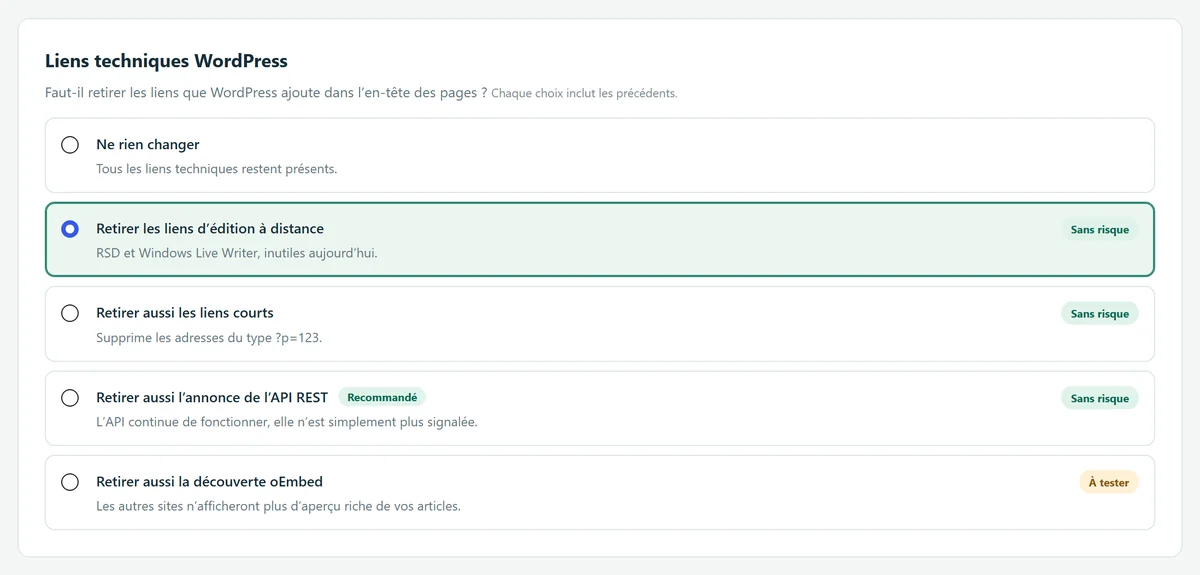
De module Technische WordPress-links (in de handleiding ‘Detectie’ genoemd) verwijdert ze, van de meest overbodige tot de meest ingrijpende.
Zodra WordPress verborgen is, verwijdert de gratis versie ook de HTML-opmerkingen en generator-tags die plugins achterlaten (Yoast SEO, Site Kit, Elementor, caches...): zie hieronder.
Waarom dat helpt
Deze links horen bij de eerste aanwijzingen die detectietools uitlezen. Door ze te verwijderen maak je de imitatie van een ander CMS compleet: een site die zich als Drupal presenteert maar op elke pagina wp-json-links laat staan, valt snel door de mand.
De niveaus
| Keuze | Effect | Versie |
|---|---|---|
| Niets verwijderen | Alle technische links blijven staan. | Standaard |
| Links voor bewerken op afstand verwijderen | RSD en Windows Live Writer, die tegenwoordig nergens meer voor nodig zijn. | Gratis functie |
| Ook korte links verwijderen | Verwijdert adressen van het type ?p=123. | Gratis functie |
| Ook de aankondiging van de REST API verwijderen | De API blijft werken, hij wordt alleen niet meer aangekondigd. | Pro-functie |
| Ook oEmbed-detectie verwijderen | Andere sites tonen geen uitgebreide preview van je berichten meer. | Pro-functie |
Gratis of Pro
In de gratis versie Gratis functie
- Links voor bewerken op afstand verwijderd (RSD, Windows Live Writer)
- Korte links verwijderd (?p=123)
- HTML-opmerkingen en generator-tags van plugins verwijderd (zodra WordPress verborgen is)
Met WP Feint Pro Pro-functie
- Aankondiging van de REST API verwijderd (<link>-tag en HTTP-header Link)
- oEmbed-detectie verwijderd
De modi Essentieel, Aanbevolen en Maximaal zetten deze module op niveau 2, 3 en 4. Zonder Pro blijven Aanbevolen en Maximaal bij niveau 2.
HTML-opmerkingen en generator-tags van plugins
De gratis versie verwijdert, zodra WordPress verborgen is (module Identiteit op niveau 1 ‘WordPress verbergen’ of hoger, dus in alle drie de modi), ook de tags <meta name="generator"> en de ondertekende HTML-opmerkingen die bekende plugins en thema’s aan openbare pagina’s toevoegen. Die handtekeningen geven vaak de naam en versie van de plugin, en zijn voor detectietools genoeg om WordPress te herkennen. Deze functie hangt af van de module Identiteit, niet van de niveaus van deze module.
- SEO: Yoast SEO, Rank Math, All in One SEO, The SEO Framework.
- Statistieken, tags en toestemming: Site Kit by Google, MonsterInsights, ExactMetrics, GTM4WP, WP Statistics, Matomo, Meta-pixels, Complianz, Jetpack.
- Cache en prestaties: WP Super Cache, W3 Total Cache, LiteSpeed Cache, WP Fastest Cache, Hummingbird, WP-Optimize, Autoptimize; WP Rocket (opmerking vervangen door een generieke tekst).
- Paginabouwers, thema’s en frameworks: Elementor, WPBakery, Slider Revolution, Divi, Redux.
- Webshop, talen en formulieren: WooCommerce, WPML, WPForms, Smash Balloon en WordPress zelf.
Methode: eerst de officiële instelling van elke plugin (filter, optie of constante van de ontwikkelaar), die ook werkt op de pagina die de cache opslaat; daarna een uitvoerfilter op openbare pagina’s die via GET of HEAD worden opgevraagd; ten slotte het laatste filter van de cache voor LiteSpeed Cache en Hummingbird. Je opgeslagen instellingen worden niet gewijzigd. Blijven staan: de generator-tag van de geïmiteerde software, de inhoud van scripts (inclusief JSON-LD) en styles, voorwaardelijke opmerkingen en cachemarkeringen.
Optie: ‘Alle HTML-opmerkingen uit openbare pagina’s verwijderen’ (tabblad Identiteit, standaard uit) verwijdert ook de neutrale opmerkingen van het thema.
Beperkingen:
- Breeze schrijft zijn opmerking zonder instelling in zijn cachebestand: die wordt niet verwijderd.
- WP Rocket laat niet toe de zijne te verwijderen:
<!-- Cached for great performance -->blijft staan, zonder pluginnaam. - Pagina’s die voor de activering in de cache stonden, houden hun opmerkingen tot de cache wordt geleegd (knop ‘Caches legen’, tab Diagnose).
- HTTP-headers, CSS-klassen, JavaScript-variabelen, bestandsadressen en de parameter ?ver= vallen erbuiten. Ingelogde bezoekers zien de pagina’s zonder verbergen.
De details per plugin, met de verwijderde teksten en hoe je je site controleert, staan in ons artikel HTML-opmerkingen en generator-tag: wis de sporen van WordPress.
Beperkingen en voorzorgen
- Een detectielink verwijderen schakelt de bijbehorende API niet uit.
- Niveau 3 en 4 kunnen sommige apps beletten de API's te vinden of je berichten automatisch in te sluiten. Test de integraties die je echt gebruikt.
- Wil je toegangspunten zoals XML-RPC of de auteurslijst echt blokkeren, kijk dan bij hardening.
Veelgestelde vragen
Moet ik Yoast SEO, Elementor of mijn cacheplugin instellen om hun opmerkingen te verwijderen?
Nee. Feint Security zet hun officiële instelling zelf aan terwijl openbare pagina’s worden getoond, zonder je opgeslagen instellingen te wijzigen. Leeg na de activering gewoon de caches.
Kan het verwijderen van deze opmerkingen mijn site breken?
De inhoud van scripts, styles en JSON-LD wordt nooit gewijzigd, en de markeringen die caches nodig hebben (noptimize, mfunc, esi...) blijven staan. Bij een fout, of bij een pagina groter dan 4 MB, gaat de pagina ongewijzigd weg.
Waarom zie ik de opmerkingen nog in de broncode?
Ingelogde beheerders zien de pagina’s zonder verbergen, en een pagina die voor de activering in de cache stond, houdt haar opmerkingen tot de cache wordt geleegd. Controleer in een privévenster nadat je de caches hebt geleegd.
Begin gratis, stap over op Pro wanneer je eraan toe bent
De gratis versie verbergt WordPress al, verplaatst de inlogpagina, blokkeert XML-RPC en telt robots. Pro schermt het inloggen af, hernoemt bestandsadressen en bewaakt je sites voor je: bekende kwetsbaarheden, integriteit van de kern, activiteitenlogboek, e-mailwaarschuwingen en de updatestatus van al je sites in je accountomgeving. Vanaf € 59 per jaar excl. btw, veel minder dan de opschoondiensten waarvan we de prijzen hebben opgezocht. Vergelijk de kosten.