Qué hace este módulo
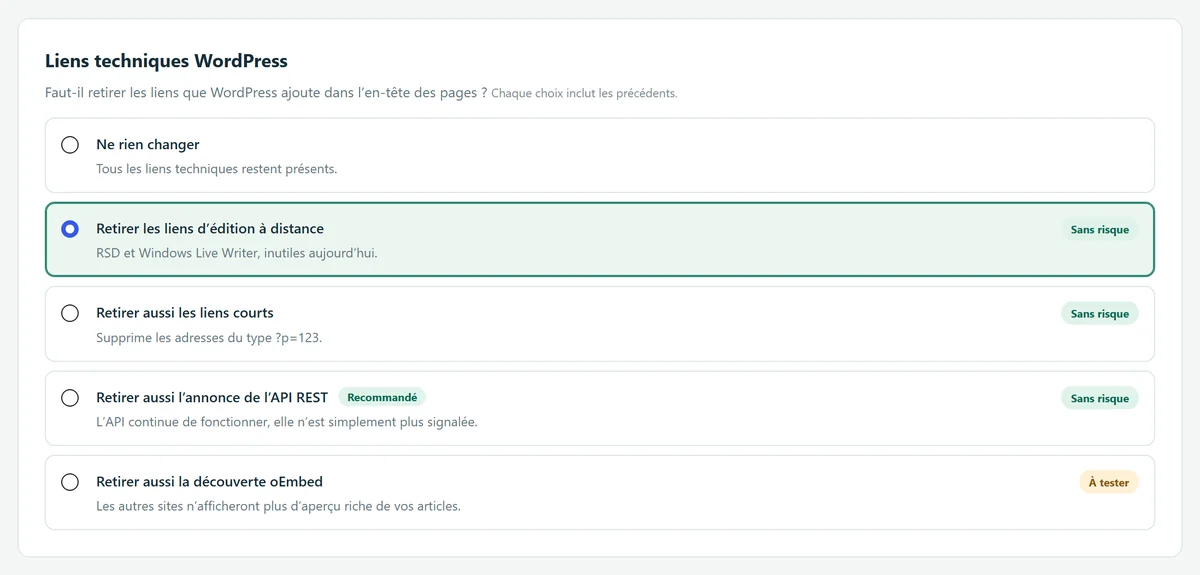
En la cabecera HTML de cada página, WordPress declara varias direcciones técnicas: edición remota (RSD, Windows Live Writer), enlace corto del tipo ?p=123, anuncio de la API REST, descubrimiento oEmbed. Estos enlaces rara vez le sirven a tus visitantes, pero les dicen claramente a los robots que tu sitio funciona con WordPress.
El módulo Enlaces técnicos de WordPress (llamado «Descubrimiento» en la guía) los elimina, del más inútil al de más impacto.
En cuanto WordPress está oculto, la versión gratuita elimina también los comentarios HTML y las etiquetas generator que dejan los plugins (Yoast SEO, Site Kit, Elementor, cachés...): consulta más abajo.
Por qué es útil
Estos enlaces están entre los primeros indicios que leen las herramientas de detección. Eliminarlos completa la imitación de otro CMS: un sitio que anuncia Drupal pero mantiene enlaces wp-json en cada página queda al descubierto enseguida.
Los niveles
| Opción | Efecto | Versión |
|---|---|---|
| No eliminar nada | Todos los enlaces técnicos se mantienen. | Por defecto |
| Eliminar los enlaces de edición remota | RSD y Windows Live Writer, hoy inútiles. | Función gratuita |
| Eliminar también los enlaces cortos | Suprime las direcciones del tipo ?p=123. | Función gratuita |
| Eliminar también el anuncio de la API REST | La API sigue funcionando; simplemente deja de anunciarse. | Función Pro |
| Eliminar también el descubrimiento oEmbed | Los demás sitios ya no mostrarán una vista previa enriquecida de tus entradas. | Función Pro |
Gratis o Pro
En la versión gratuita Función gratuita
- Eliminación de los enlaces de edición remota (RSD, Windows Live Writer)
- Eliminación de los enlaces cortos (?p=123)
- Eliminación de los comentarios HTML y etiquetas generator de los plugins (en cuanto WordPress está oculto)
Con WP Feint Pro Función Pro
- Eliminación del anuncio de la API REST (etiqueta <link> y cabecera HTTP Link)
- Eliminación del descubrimiento oEmbed
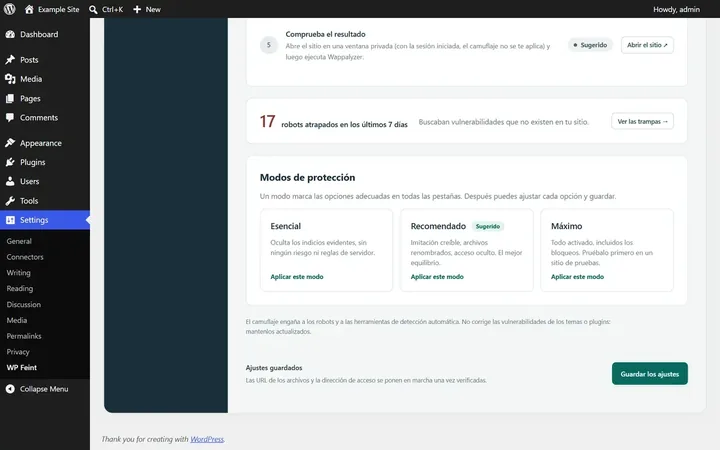
Los modos Esencial, Recomendado y Máximo ajustan este módulo en los niveles 2, 3 y 4. Sin Pro, los modos Recomendado y Máximo se quedan en el nivel 2.
Comentarios HTML y etiquetas generator de los plugins
En cuanto WordPress está oculto (módulo Identidad en el nivel 1 «Ocultar WordPress» o superior, es decir, en los tres modos), la versión gratuita elimina también las etiquetas <meta name="generator"> y los comentarios HTML firmados que los plugins y temas conocidos añaden a las páginas públicas. Estas firmas suelen dar el nombre y la versión del plugin, y bastan a las herramientas de detección para reconocer WordPress. Esta función depende del módulo Identidad, no de los niveles de este módulo.
- SEO: Yoast SEO, Rank Math, All in One SEO, The SEO Framework.
- Estadísticas, etiquetas y consentimiento: Site Kit by Google, MonsterInsights, ExactMetrics, GTM4WP, WP Statistics, Matomo, píxeles de Meta, Complianz, Jetpack.
- Caché y rendimiento: WP Super Cache, W3 Total Cache, LiteSpeed Cache, WP Fastest Cache, Hummingbird, WP-Optimize, Autoptimize; WP Rocket (comentario sustituido por un texto genérico).
- Maquetadores, temas y frameworks: Elementor, WPBakery, Slider Revolution, Divi, Redux.
- Comercio, idiomas y formularios: WooCommerce, WPML, WPForms, Smash Balloon y el propio WordPress.
Método: primero el ajuste oficial de cada plugin (filtro, opción o constante previstos por su desarrollador), que también actúa sobre la página que guarda la caché; después un filtro de salida en las páginas públicas pedidas en GET o HEAD; por último, el último filtro de la caché para LiteSpeed Cache y Hummingbird. Tus ajustes guardados no se modifican. Se mantienen: la etiqueta generator del software imitado, el contenido de los scripts (JSON-LD incluido) y de los estilos, los comentarios condicionales y las marcas de las cachés.
Opción: «Eliminar todos los comentarios HTML de las páginas públicas» (pestaña Identidad, desactivada por defecto) elimina también los comentarios neutros del tema.
Límites:
- Breeze escribe su comentario en su archivo de caché, sin ningún ajuste: no se elimina.
- WP Rocket no permite eliminar el suyo: queda
<!-- Cached for great performance -->, sin nombre de plugin. - Las páginas guardadas en caché antes de la activación conservan sus comentarios hasta que vacías la caché (botón «Vaciar las cachés», pestaña Diagnóstico).
- Las cabeceras HTTP, las clases CSS, las variables JavaScript, las direcciones de archivos y el parámetro ?ver= no se ven afectados. Los visitantes con sesión iniciada ven las páginas sin ocultación.
El detalle plugin por plugin, con los textos eliminados y cómo comprobar tu sitio, está en nuestro artículo comentarios HTML y etiqueta generator: borra las huellas de WordPress.
Límites y precauciones
- Eliminar un enlace de descubrimiento no desactiva la API correspondiente.
- Los niveles 3 y 4 pueden impedir que algunas aplicaciones descubran las API o incrusten automáticamente tus entradas. Prueba las integraciones que realmente usas.
- Para bloquear de verdad puntos de entrada como XML-RPC o la lista de autores, consulta el refuerzo de seguridad.
Preguntas frecuentes
¿Tengo que configurar Yoast SEO, Elementor o mi caché para quitar sus comentarios?
No. Feint Security activa por sí mismo su ajuste oficial mientras se muestran las páginas públicas, sin modificar tus ajustes guardados. Solo tienes que vaciar las cachés después de la activación.
¿Quitar estos comentarios puede romper mi sitio?
El contenido de los scripts, los estilos y el JSON-LD nunca se modifica, y se conservan las marcas que necesitan las cachés (noptimize, mfunc, esi...). Ante cualquier error, o en una página de más de 4 MB, la página se envía tal cual.
¿Por qué sigo viendo los comentarios en el código fuente?
Los administradores con sesión iniciada ven las páginas sin ocultación, y una página guardada en caché antes de la activación conserva sus comentarios hasta que se vacía la caché. Comprueba en una ventana de navegación privada después de vaciar las cachés.
Empieza gratis y pasa a Pro cuando estés listo
La versión gratuita ya oculta WordPress, cambia la dirección de la página de acceso, bloquea XML-RPC y cuenta los robots. Pro blinda los accesos, renombra las direcciones de los archivos y vigila tus sitios por ti: vulnerabilidades conocidas, integridad del núcleo, registro de actividad, alertas por correo y estado de las actualizaciones de todos tus sitios en tu área de cliente. Desde 59 € al año sin IVA, mucho menos que las ofertas de limpieza cuyos precios hemos consultado. Comparar los costes.