O que este módulo faz
No cabeçalho HTML de cada página, o WordPress indica vários endereços técnicos: edição remota (RSD, Windows Live Writer), link curto do tipo ?p=123, anúncio da API REST, descoberta oEmbed. Esses links raramente servem aos seus visitantes, mas mostram claramente aos robôs que o seu site roda em WordPress.
O módulo Links técnicos do WordPress (chamado “Descoberta” no guia) os remove, do mais inútil ao que tem mais impacto.
Assim que o WordPress está oculto, a versão gratuita também remove os comentários HTML e as tags generator deixados pelos plugins (Yoast SEO, Site Kit, Elementor, caches...): veja mais abaixo.
Por que isso é útil
Esses links estão entre os primeiros indícios que as ferramentas de detecção leem. Removê-los complementa a imitação de outro CMS: um site que anuncia Drupal mas mantém links wp-json em todas as páginas é desmascarado rapidamente.
Os níveis
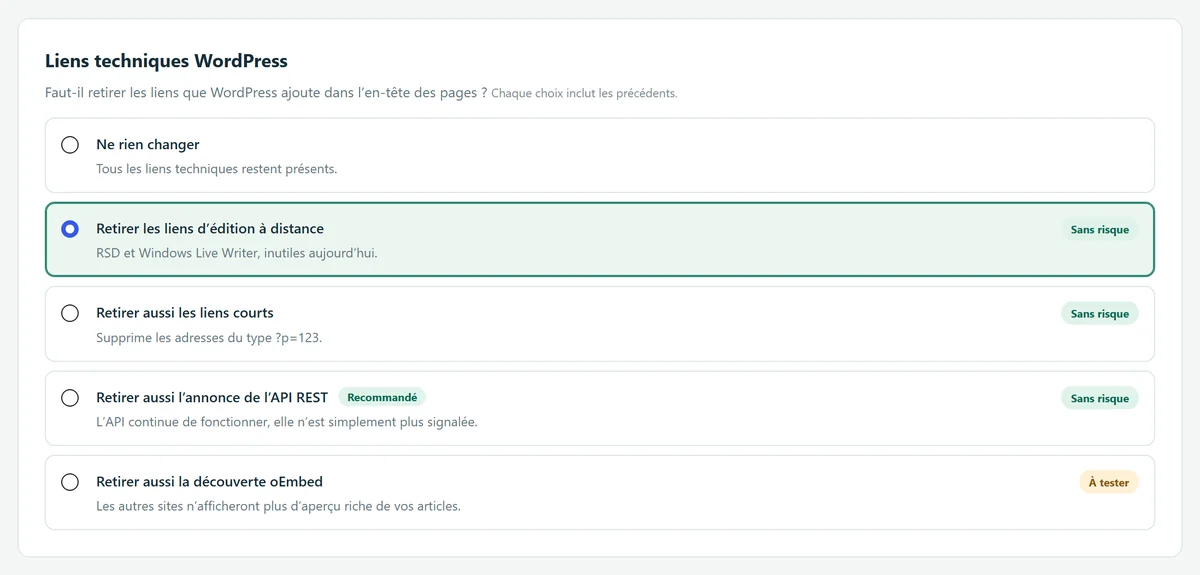
| Opção | Efeito | Versão |
|---|---|---|
| Nenhuma remoção | Todos os links técnicos permanecem. | Padrão |
| Remover os links de edição remota | RSD e Windows Live Writer, inúteis hoje em dia. | Recurso gratuito |
| Remover também os links curtos | Remove endereços como ?p=123. | Recurso gratuito |
| Remover também o anúncio da API REST | A API continua funcionando, apenas deixa de ser anunciada. | Recurso Pro |
| Remover também a descoberta oEmbed | Outros sites deixarão de exibir prévias ricas dos seus posts. | Recurso Pro |
Gratuito ou Pro
Na versão gratuita Recurso gratuito
- Remoção dos links de edição remota (RSD, Windows Live Writer)
- Remoção dos links curtos (?p=123)
- Remoção dos comentários HTML e tags generator dos plugins (assim que o WordPress está oculto)
Com o WP Feint Pro Recurso Pro
- Remoção do anúncio da API REST (tag <link> e cabeçalho HTTP Link)
- Remoção da descoberta oEmbed
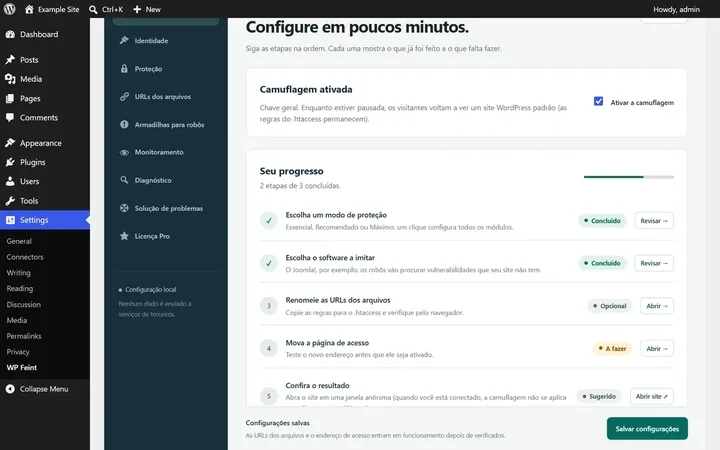
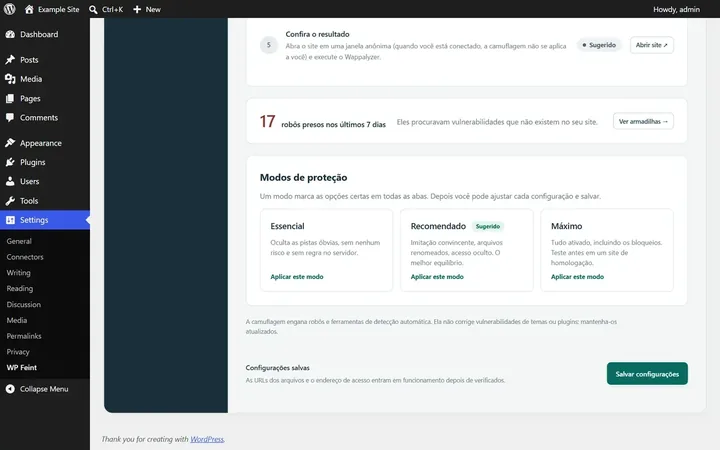
Os modos Essencial, Recomendado e Máximo configuram este módulo nos níveis 2, 3 e 4. Sem o Pro, os modos Recomendado e Máximo param no nível 2.
Comentários HTML e tags generator dos plugins
Assim que o WordPress está oculto (módulo Identidade no nível 1 “Ocultar o WordPress” ou acima, portanto nos três modos), a versão gratuita também remove as tags <meta name="generator"> e os comentários HTML assinados que plugins e temas conhecidos adicionam às páginas públicas. Essas assinaturas muitas vezes dão o nome e a versão do plugin, e bastam para as ferramentas de detecção reconhecerem o WordPress. Esta função depende do módulo Identidade, não dos níveis deste módulo.
- SEO: Yoast SEO, Rank Math, All in One SEO, The SEO Framework.
- Estatísticas, tags e consentimento: Site Kit by Google, MonsterInsights, ExactMetrics, GTM4WP, WP Statistics, Matomo, pixels da Meta, Complianz, Jetpack.
- Cache e desempenho: WP Super Cache, W3 Total Cache, LiteSpeed Cache, WP Fastest Cache, Hummingbird, WP-Optimize, Autoptimize; WP Rocket (comentário substituído por um texto genérico).
- Construtores de páginas, temas e frameworks: Elementor, WPBakery, Slider Revolution, Divi, Redux.
- Comércio, idiomas e formulários: WooCommerce, WPML, WPForms, Smash Balloon e o próprio WordPress.
Método: primeiro a configuração oficial de cada plugin (filtro, opção ou constante previstos pelo desenvolvedor), que também age na página que o cache salva; depois um filtro de saída nas páginas públicas pedidas em GET ou HEAD; por fim, o último filtro do cache para LiteSpeed Cache e Hummingbird. Suas configurações salvas não são alteradas. Continuam no lugar: a tag generator do software imitado, o conteúdo dos scripts (JSON-LD incluído) e dos estilos, os comentários condicionais e os marcadores dos caches.
Opção: “Remover todos os comentários HTML das páginas públicas” (aba Identidade, desativada por padrão) remove também os comentários neutros do tema.
Limites:
- O Breeze escreve seu comentário no arquivo de cache, sem nenhuma configuração: ele não é removido.
- O WP Rocket não permite remover o dele: fica
<!-- Cached for great performance -->, sem nome de plugin. - As páginas em cache antes da ativação mantêm seus comentários até a limpeza (botão “Limpar caches”, aba Diagnóstico).
- Cabeçalhos HTTP, classes CSS, variáveis JavaScript, endereços de arquivos e o parâmetro ?ver= não são afetados. Os visitantes conectados veem as páginas sem mascaramento.
O detalhe plugin por plugin, com os textos removidos e como conferir o seu site, está no nosso artigo comentários HTML e tag generator: apague os rastros do WordPress.
Limites e precauções
- Remover um link de descoberta não desativa a API correspondente.
- Os níveis 3 e 4 podem impedir que alguns aplicativos descubram as APIs ou incorporem automaticamente os seus posts. Teste as integrações que você realmente usa.
- Para bloquear de fato pontos de entrada como o XML-RPC ou a lista de autores, veja o reforço de segurança.
Perguntas frequentes
Preciso configurar o Yoast SEO, o Elementor ou meu plugin de cache para remover os comentários deles?
Não. O Feint Security ativa sozinho a configuração oficial deles durante a exibição das páginas públicas, sem alterar suas configurações salvas. Basta limpar os caches depois da ativação.
Remover esses comentários pode quebrar o meu site?
O conteúdo dos scripts, dos estilos e do JSON-LD nunca é alterado, e os marcadores de que os caches precisam (noptimize, mfunc, esi...) são mantidos. Em caso de erro, ou numa página com mais de 4 MB, a página é enviada como está.
Por que ainda vejo os comentários no código-fonte?
Os administradores conectados veem as páginas sem mascaramento, e uma página em cache antes da ativação mantém seus comentários até a limpeza. Confira em uma janela de navegação anônima depois de limpar os caches.
Comece de graça e mude para o Pro quando estiver pronto
A versão gratuita já oculta o WordPress, muda o endereço da página de login, bloqueia o XML-RPC e conta os robôs. O Pro blinda os logins, renomeia os endereços dos arquivos e monitora seus sites por você: vulnerabilidades conhecidas, integridade do núcleo, registro de atividades, alertas por e-mail e status das atualizações de todos os seus sites na sua área do cliente. A partir de 59 € por ano sem impostos, bem menos do que as ofertas de limpeza cujos preços levantamos. Comparar os custos.