Wat imitatie doet
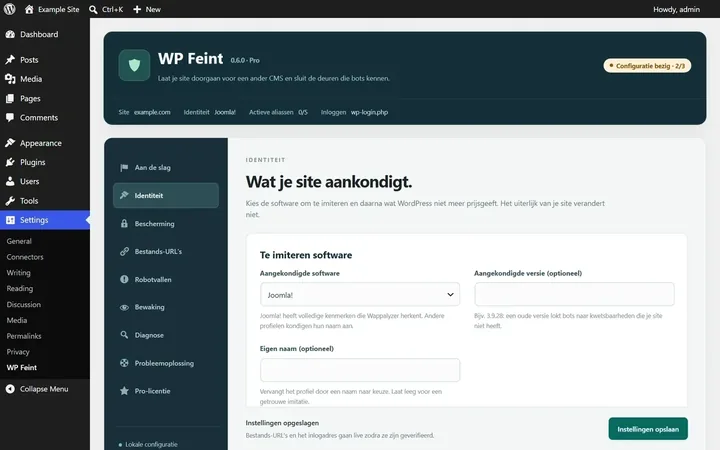
De module Identiteit bepaalt wat je site prijsgeeft aan robots en aan detectietools zoals Wappalyzer. Hij haalt de vermelding ‘WordPress’ uit de broncode en de RSS-feeds en kondigt daarna de software van je keuze aan, met de echte generator-tag, bijvoorbeeld ‘Joomla! - Open Source Content Management’.
Het principe staat in onze definitie van fingerprinting. Welke sporen WordPress verraden en welke je zelf kunt weghalen, lees je in zo herkennen Wappalyzer en bots WordPress.
Het uiterlijk van je site verandert niet. Alleen de technische vermeldingen, die je bezoekers niet zien, worden aangepast.
Waarom dit nuttig is
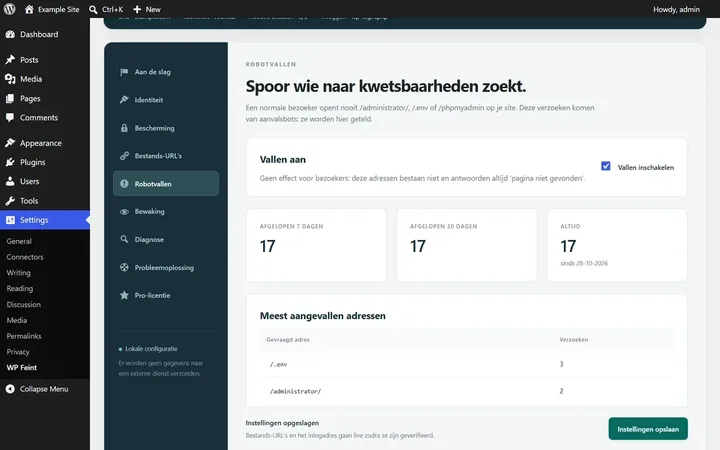
Aanvalsrobots sorteren sites voordat ze aanvallen. Een site die zich als Joomla! voordoet, krijgt pogingen die voor Joomla! bedoeld zijn: die mislukken op je WordPress, en die bezoeken kunnen zelfs worden geteld door de robotvallen.
Je kunt ook een specifieke versie aankondigen. Een oude versie lokt robots naar kwetsbaarheden die op je site niet bestaan. De handleiding raadt wel af om alleen op dit effect te rekenen om een aanvaller af te schrikken.
5 profielen gratis, 41 met Pro
De gratis versie biedt de vijf programma's waar robots het vaakst naar zoeken, elk met de echte generator-tag: Joomla!, Drupal, PrestaShop, TYPO3 en MediaWiki. Je kunt ook een zelfgekozen naam aankondigen. WP Feint Pro voegt 36 profielen toe, samen 41:
| Categorie | Gratis Gratis functie | Toegevoegd door Pro Pro-functie |
|---|---|---|
| Portalen en CMS | Drupal, Joomla!, TYPO3 | Concrete CMS, Grav, ProcessWire, Silverstripe CMS, MODX |
| Wiki's | MediaWiki | DokuWiki |
| E-commerce | PrestaShop | OpenCart, Magento |
| Blogs en publicatie | Standaard | WordPress, Ghost, Dotclear, Serendipity, b2evolution, Textpattern, Movable Type, Typecho, Bludit, Publii, Pelican, Jekyll, Hugo |
| Forums en community's | Standaard | phpBB, MyBB, SMF, Flarum, Discourse, NodeBB, Vanilla Forums, XenForo, Invision Community, vBulletin, FluxBB, PunBB, bbPress |
| Enquêtes | Standaard | LimeSurvey, Form Tools |
| Eigen code | Eigen naam | Eigen naam |
Joomla!, Drupal, PrestaShop, TYPO3 en MediaWiki, en met Pro ook DokuWiki en Grav, hebben een echte generator-tag. De andere profielen kondigen hun naam aan. Sommige profielen staan voor statische generators of historische software: dat ze erin staan, is geen aanbeveling om ze te installeren.
Gratis of Pro
In de gratis versie Gratis functie
- Vermelding van WordPress verwijderd (broncode en RSS-feeds)
- Echte generator-tag voor 5 profielen: Joomla!, Drupal, PrestaShop, TYPO3, MediaWiki
- Optionele eigen naam en aangekondigde versie
Met WP Feint Pro Pro-functie
- 41 imitatieprofielen (blogs, forums, wiki's, e-commerce…)
- HTTP-headers en JavaScript-kenmerken die Wappalyzer herkent, voor Joomla!, Drupal, PrestaShop, Magento, MediaWiki, phpBB en TYPO3
- HTML-commentaar als dekmantel in elke pagina
- Kenmerken aangevuld via de signatuurfeed, zonder op een nieuwe versie te wachten
De niveaus van de module Identiteit
| Keuze | Effect | Versie |
|---|---|---|
| Niets wijzigen | WordPress wordt gewoon aangekondigd. | Standaard |
| WordPress verbergen | Haalt de vermelding ‘WordPress’ uit de broncode en de RSS-feeds. | Gratis functie |
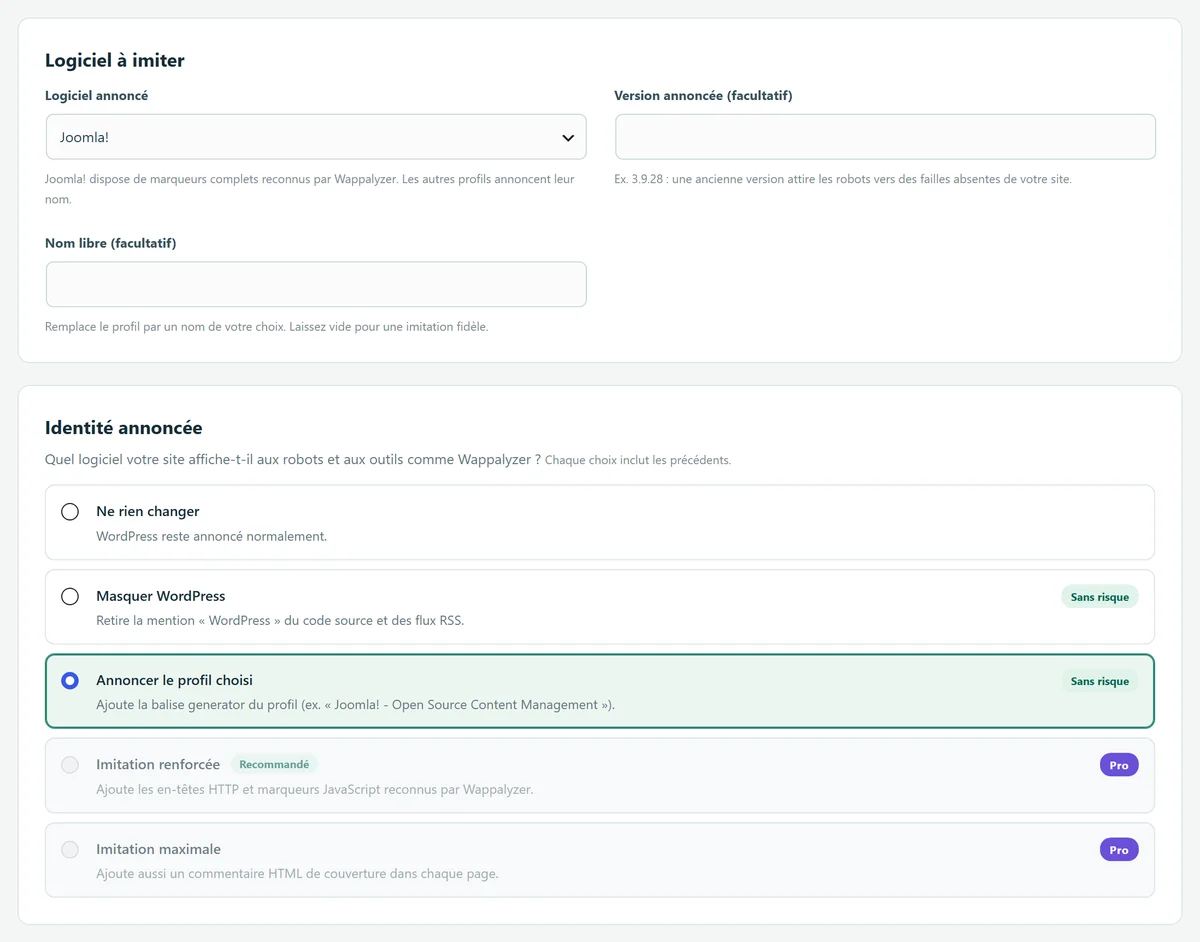
| Het gekozen profiel aankondigen | Voegt de generator-tag van het profiel toe (bijv. ‘Joomla! - Open Source Content Management’). 5 profielen gratis, 41 met Pro. | Gratis functie |
| Versterkte imitatie | Voegt de HTTP-headers en JavaScript-kenmerken toe die Wappalyzer herkent. | Pro-functie |
| Maximale imitatie | Voegt daarnaast een HTML-commentaar als dekmantel toe in elke pagina. | Pro-functie |
Zo stel je het in
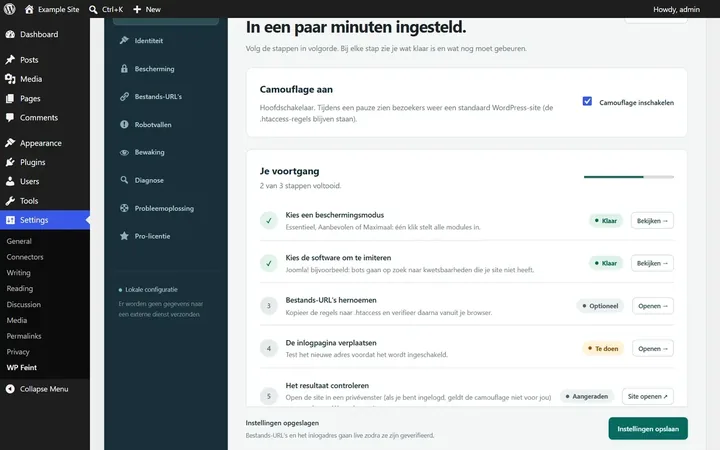
- Open WP Feint → Identiteit (het maskerpictogram in het beheermenu; ‘Feint Security’ als je alleen de gratis versie gebruikt).
- Kies de te imiteren software en daarna het imitatieniveau.
- Optioneel: vul een aangekondigde versie in (een lege versie kondigt geen versie aan) of een eigen naam die de naam van het profiel vervangt.
- Sla op en controleer het resultaat in een privévenster: als je ingelogd bent, zie je de site zonder camouflage.
Pas met Pro ook de mapnamen aan het profiel aan voor een geloofwaardigere imitatie: de knop ‘Paden voorstellen voor dit profiel’ vult de velden voor je in (voorbeeld voor Drupal: sites/default/files, core, modules, themes).
Beperkingen en voorzorgen
- De imitatie bootst de aangekondigde software niet volledig na: ze voegt de bekendste kenmerken ervan toe.
- Thema's of plugins die hun eigen generator-tag schrijven, worden niet automatisch gecorrigeerd.
- De HTTP-header kan ontbreken in een antwoord dat wordt geleverd door een cache die ervoor staat.
- Een hoger niveau voegt extra dekmantelkenmerken toe: het maakt de site niet automatisch veiliger.
- Exports en het beheer van WordPress worden niet gewijzigd.
Begin gratis, stap over op Pro wanneer je eraan toe bent
De gratis versie verbergt WordPress al, verplaatst de inlogpagina, blokkeert XML-RPC en telt robots. Pro schermt het inloggen af, hernoemt bestandsadressen en bewaakt je sites voor je: bekende kwetsbaarheden, integriteit van de kern, activiteitenlogboek, e-mailwaarschuwingen en de updatestatus van al je sites in je accountomgeving. Vanaf € 59 per jaar excl. btw, veel minder dan de opschoondiensten waarvan we de prijzen hebben opgezocht. Vergelijk de kosten.