Ce que font les en-têtes de sécurité
Avec chaque page, un site envoie au navigateur des instructions invisibles, les en-têtes HTTP. Certains demandent au navigateur de refuser l’affichage du site dans un cadre sur un autre site, de limiter les informations transmises aux autres sites ou de bloquer des fonctions à risque. Sur les pages publiques, WordPress n’en envoie presque aucun.
Pour savoir à quoi sert chaque en-tête, voyez la définition des en-têtes de sécurité HTTP ; pour choisir les valeurs et les tester vous-même, suivez notre guide comment configurer les en-têtes de sécurité HTTP sur WordPress.
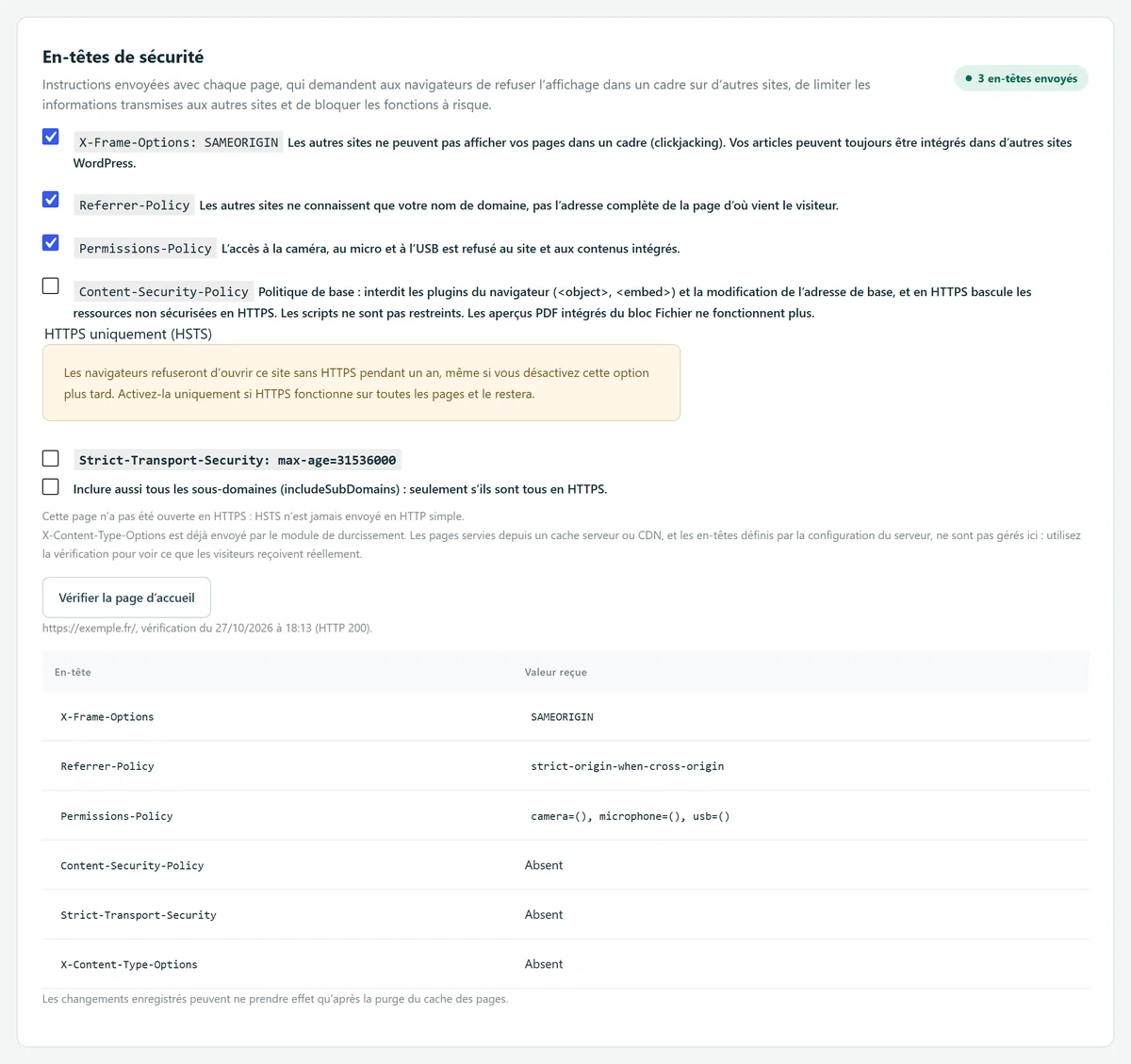
WP Feint Pro les ajoute aux pages publiques, à la page de connexion et à l’administration. Ils se règlent dans l’onglet Protection, carte « En-têtes de sécurité ».
| En-tête | Effet |
|---|---|
X-Frame-Options: SAMEORIGINActivé par défaut | Les autres sites ne peuvent pas afficher vos pages dans un cadre (protection contre le clickjacking). Vos articles restent intégrables dans d’autres sites WordPress (oEmbed). |
Referrer-PolicyActivé par défaut | Les autres sites ne connaissent que votre nom de domaine, pas l’adresse complète de la page d’où vient le visiteur (strict-origin-when-cross-origin). |
Permissions-PolicyActivé par défaut | La caméra, le micro et l’USB sont refusés au site et aux contenus intégrés. La géolocalisation et le paiement restent permis : localisateurs de magasins et boutons Stripe, Apple Pay ou Google Pay en ont besoin. |
Content-Security-PolicyEn option | Politique de base : interdit les plugins du navigateur (<object>, <embed>) et la modification de l’adresse de base ; en HTTPS, bascule les ressources non sécurisées en HTTPS. Les scripts ne sont pas restreints. |
Strict-Transport-Security (HSTS)En option | Les navigateurs refusent d’ouvrir le site sans HTTPS pendant un an (max-age=31536000), et en option sur tous les sous-domaines. |
Pourquoi c’est utile
Ces en-têtes ne rendent pas un site invulnérable. Ils ferment des risques côté navigateur que WordPress laisse ouverts : une page affichée à votre insu dans le cadre d’un autre site, des adresses de pages transmises en entier aux sites externes, des fonctions sensibles accessibles aux contenus intégrés. Les outils d’audit de sécurité en ligne les vérifient d’ailleurs en premier.
Ce qui est inclus Fonction Pro
- Trois en-têtes sans risque activés d’office : X-Frame-Options, Referrer-Policy et Permissions-Policy.
- CSP de base et HSTS en option, chacun avec son avertissement dans l’interface.
- Respect de l’existant : un en-tête déjà défini par WordPress, une autre extension ou l’aperçu du personnalisateur n’est jamais écrasé.
- Bouton « Vérifier la page d’accueil » : le site interroge sa propre page d’accueil et affiche les en-têtes réellement reçus, quelle que soit leur origine (PHP, serveur, CDN).
- Interrupteur de secours :
define('WFP_DISABLE_HEADERS', true);dans wp-config.php coupe l’envoi des en-têtes.
Comment les configurer
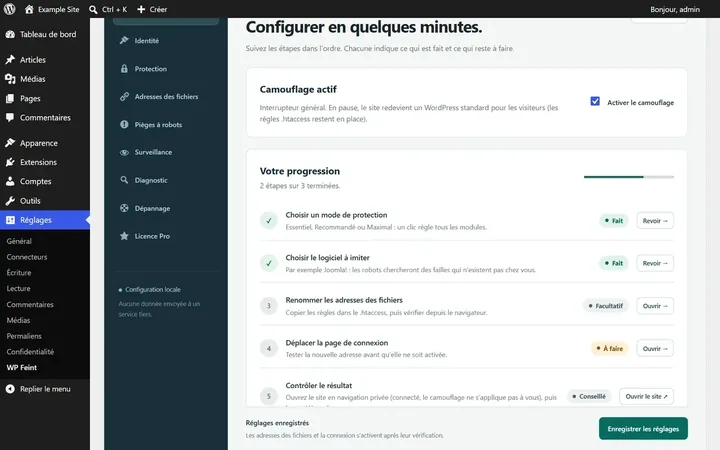
- Ouvrez WP Feint → Protection (icône de masque dans le menu d’administration), carte « En-têtes de sécurité ». Les trois premiers en-têtes sont déjà cochés.
- Enregistrez, purgez le cache des pages, puis cliquez sur Vérifier la page d’accueil : le tableau indique la valeur reçue pour chaque en-tête, ou « Absent ».
- Facultatif : activez la CSP de base, puis contrôlez les pages qui affichent des PDF intégrés ou des contenus anciens.
- Facultatif, et seulement si tout votre site fonctionne en HTTPS de façon durable : activez HSTS. N’ajoutez les sous-domaines que s’ils sont tous en HTTPS.
Limites et précautions
- Pages en cache : les en-têtes sont envoyés par WordPress. Une page servie directement par un cache serveur ou un CDN, sans passer par WordPress, peut ne pas les porter. Les en-têtes définis par la configuration du serveur ne sont pas gérés ici non plus. La vérification montre ce que reçoivent réellement vos visiteurs.
- HSTS est difficile à annuler : une fois l’en-tête reçu, le navigateur refuse d’ouvrir le site sans HTTPS pendant un an, même si vous désactivez l’option ensuite. HSTS n’est jamais envoyé en HTTP simple.
- La CSP proposée est volontairement basique : elle ne restreint pas les scripts et ne protège donc pas contre les injections de scripts (XSS). Elle désactive les aperçus PDF intégrés du bloc Fichier.
- Un réglage plus strict (CSP sur mesure, autres en-têtes) se fait dans la configuration du serveur ou du CDN ; WP Feint Pro ne l’écrasera pas.
Commencez gratuitement, passez à Pro quand vous êtes prêt
La version gratuite masque déjà WordPress, déplace la page de connexion, bloque XML-RPC et compte les robots. Pro verrouille les connexions, renomme les adresses des fichiers et surveille vos sites pour vous : failles connues, intégrité du cœur, journal d’activité, alertes e-mail et état des mises à jour de tous vos sites dans votre espace membre. Dès 59 € HT par an, bien moins que les offres de nettoyage dont nous avons relevé les prix. Comparer les coûts.