Wat beveiligingsheaders doen
Bij elke pagina stuurt een site onzichtbare instructies mee naar de browser: de HTTP-headers. Sommige vragen de browser om de site niet in een frame op een andere site te tonen, minder informatie door te geven aan andere sites of risicovolle functies te blokkeren. Op openbare pagina's verstuurt WordPress er bijna geen.
Wat elke header doet, lees je in onze definitie van HTTP-beveiligingsheaders. Hoe je zelf waarden kiest en test, staat in onze gids zo stel je HTTP-beveiligingsheaders in op WordPress.
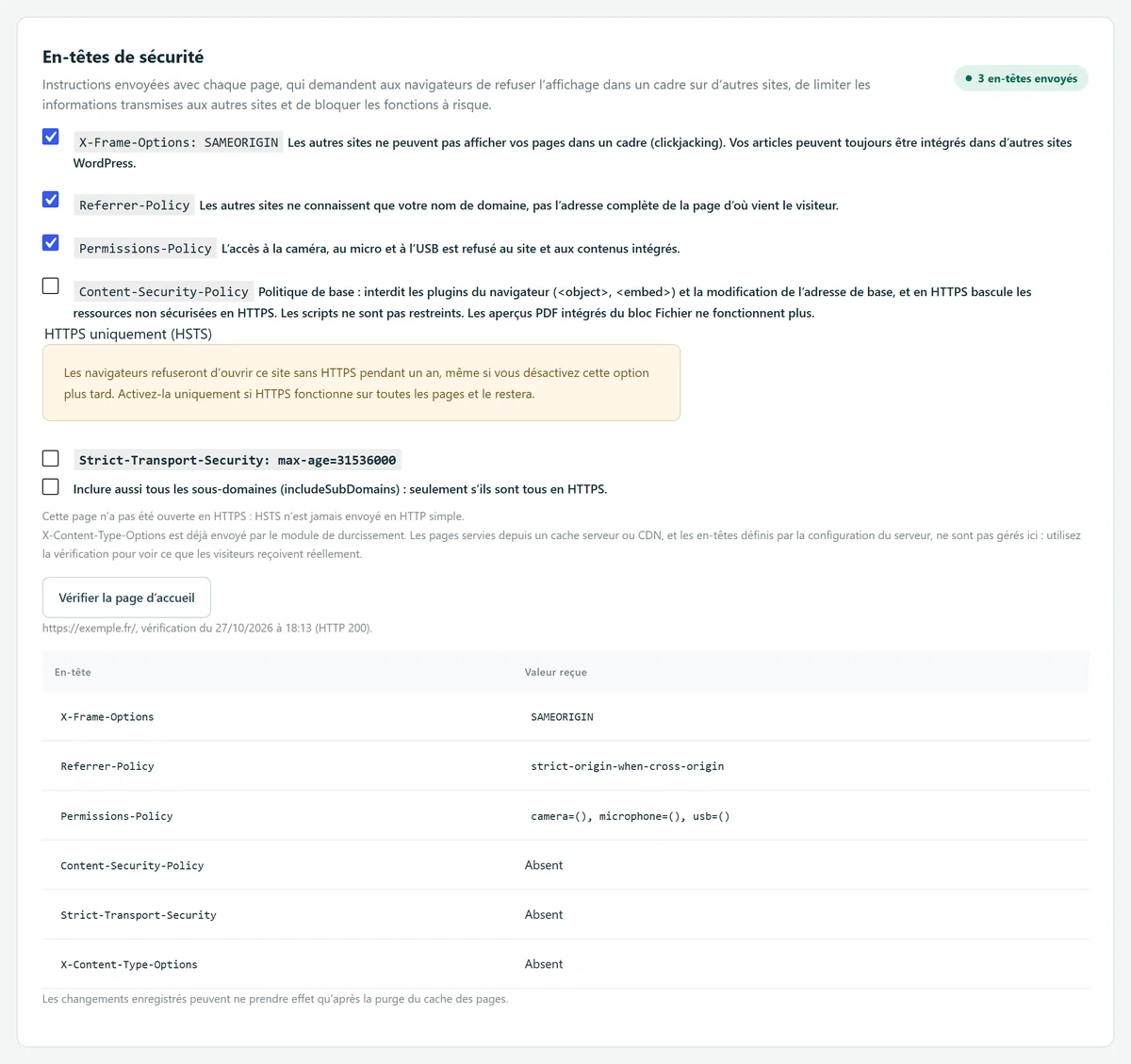
WP Feint Pro voegt ze toe aan de openbare pagina's, de inlogpagina en het beheer. Je stelt ze in via de tab Bescherming, kaart ‘Beveiligingsheaders’.
| Header | Effect |
|---|---|
X-Frame-Options: SAMEORIGINStandaard aan | Andere sites kunnen je pagina's niet in een frame tonen (bescherming tegen clickjacking). Je berichten blijven insluitbaar in andere WordPress-sites (oEmbed). |
Referrer-PolicyStandaard aan | Andere sites zien alleen je domeinnaam, niet het volledige adres van de pagina waar de bezoeker vandaan komt (strict-origin-when-cross-origin). |
Permissions-PolicyStandaard aan | Camera, microfoon en USB worden geweigerd voor de site en ingesloten content. Geolocatie en betalingen blijven toegestaan: winkelzoekers en knoppen voor Stripe, Apple Pay of Google Pay hebben ze nodig. |
Content-Security-PolicyOptioneel | Basisbeleid: verbiedt browserplugins (<object>, <embed>) en het wijzigen van het basisadres; onder HTTPS worden onbeveiligde bronnen naar HTTPS omgezet. Scripts worden niet beperkt. |
Strict-Transport-Security (HSTS)Optioneel | Browsers weigeren de site een jaar lang zonder HTTPS te openen (max-age=31536000), optioneel ook voor alle subdomeinen. |
Waarom dat handig is
Deze headers maken een site niet onkwetsbaar. Ze sluiten risico's aan de browserkant die WordPress openlaat: een pagina die buiten je medeweten in een frame op een andere site wordt getoond, volledige pagina-adressen die naar externe sites worden doorgegeven, gevoelige functies die toegankelijk zijn voor ingesloten content. Online beveiligingsscans controleren ze bovendien als eerste.
Wat er inbegrepen is Pro-functie
- Drie risicoloze headers standaard aan: X-Frame-Options, Referrer-Policy en Permissions-Policy.
- Basis-CSP en HSTS optioneel, elk met een eigen waarschuwing in de interface.
- Respect voor wat er al is: een header die al is ingesteld door WordPress, een andere plugin of de voorvertoning van de customizer wordt nooit overschreven.
- Knop ‘De homepage controleren’: de site vraagt zijn eigen homepage op en toont de headers die echt binnenkomen, ongeacht hun herkomst (PHP, server, CDN).
- Noodschakelaar:
define('WFP_DISABLE_HEADERS', true);in wp-config.php stopt het versturen van de headers.
Zo stel je ze in
- Open WP Feint → Bescherming (het maskerpictogram in het beheermenu), kaart ‘Beveiligingsheaders’. De eerste drie headers zijn al aangevinkt.
- Sla op, leeg de paginacache en klik daarna op De homepage controleren: de tabel toont per header de ontvangen waarde, of ‘Ontbreekt’.
- Optioneel: schakel de basis-CSP in en controleer daarna de pagina's met ingesloten pdf's of oudere content.
- Optioneel, en alleen als je hele site blijvend via HTTPS werkt: schakel HSTS in. Voeg de subdomeinen alleen toe als die allemaal HTTPS gebruiken.
Grenzen en voorzorgen
- Gecachete pagina's: de headers worden door WordPress verstuurd. Een pagina die rechtstreeks door een servercache of CDN wordt geleverd, zonder langs WordPress te gaan, kan ze missen. Headers die in de serverconfiguratie zijn ingesteld, worden hier ook niet beheerd. De controle laat zien wat je bezoekers echt ontvangen.
- HSTS is lastig terug te draaien: zodra de browser de header heeft ontvangen, weigert hij de site een jaar lang zonder HTTPS te openen, ook als je de optie daarna uitschakelt. HSTS wordt nooit via gewoon HTTP verstuurd.
- De voorgestelde CSP is bewust eenvoudig: ze beperkt geen scripts en beschermt dus niet tegen scriptinjectie (XSS). Ze schakelt de ingebedde pdf-voorbeelden van het blok Bestand uit.
- Een strengere instelling (CSP op maat, andere headers) regel je in de configuratie van de server of het CDN; WP Feint Pro overschrijft die niet.
Begin gratis, stap over op Pro wanneer je eraan toe bent
De gratis versie verbergt WordPress al, verplaatst de inlogpagina, blokkeert XML-RPC en telt robots. Pro schermt het inloggen af, hernoemt bestandsadressen en bewaakt je sites voor je: bekende kwetsbaarheden, integriteit van de kern, activiteitenlogboek, e-mailwaarschuwingen en de updatestatus van al je sites in je accountomgeving. Vanaf € 59 per jaar excl. btw, veel minder dan de opschoondiensten waarvan we de prijzen hebben opgezocht. Vergelijk de kosten.