O que os cabeçalhos de segurança fazem
Junto com cada página, um site envia ao navegador instruções invisíveis, os cabeçalhos HTTP. Alguns pedem ao navegador que recuse exibir o site dentro de um quadro em outro site, que limite as informações passadas a outros sites ou que bloqueie funções de risco. Nas páginas públicas, o WordPress não envia quase nenhum.
Para saber para que serve cada cabeçalho, veja a nossa definição de cabeçalhos de segurança HTTP. Para escolher os valores e testá-los você mesmo, siga o nosso guia como configurar os cabeçalhos de segurança HTTP no WordPress.
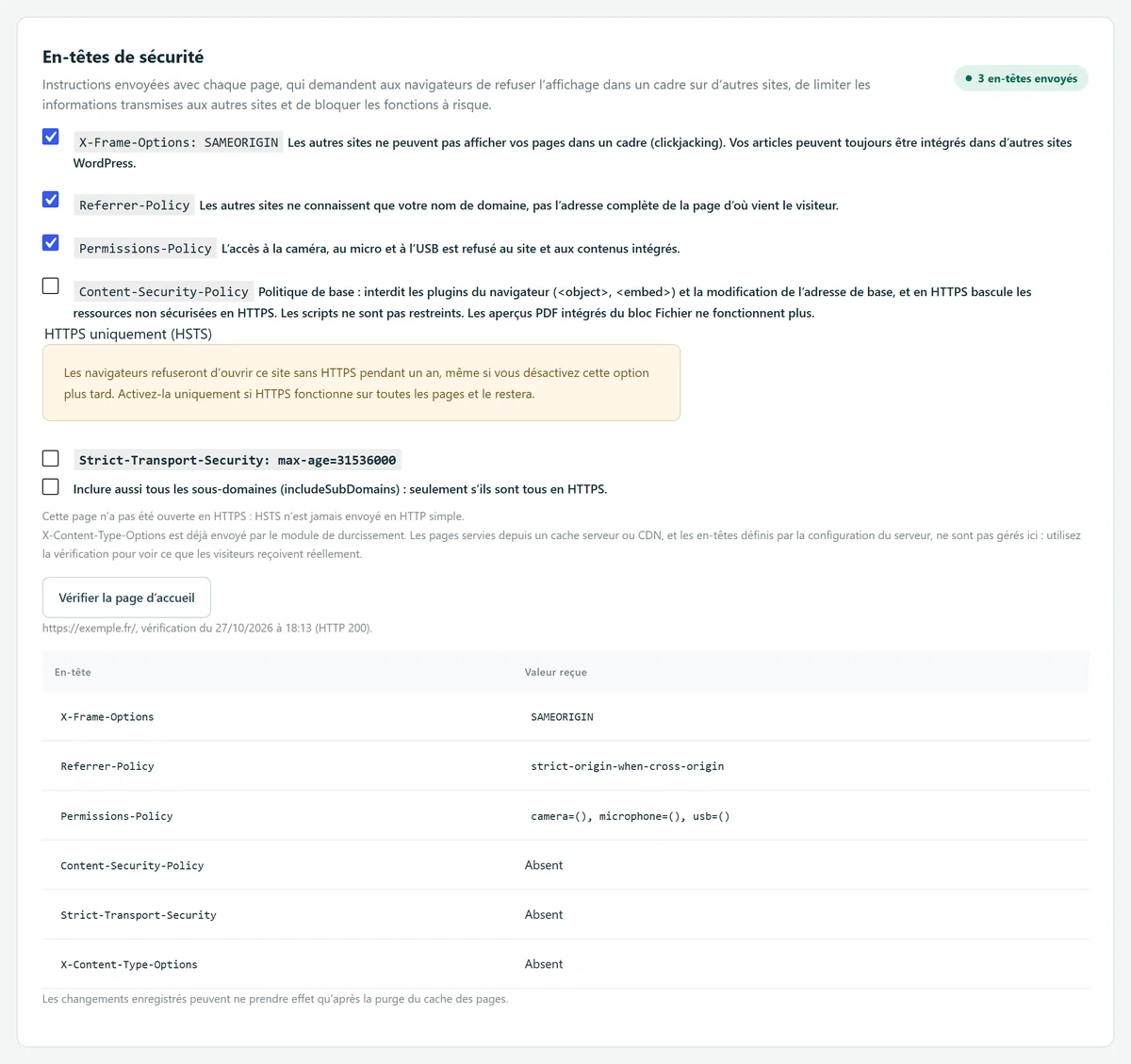
O WP Feint Pro os adiciona às páginas públicas, à página de login e ao painel. Eles são configurados na aba Proteção, cartão “Cabeçalhos de segurança”.
| Cabeçalho | Efeito |
|---|---|
X-Frame-Options: SAMEORIGINAtivado por padrão | Outros sites não podem exibir suas páginas dentro de um quadro (proteção contra clickjacking). Seus posts continuam podendo ser incorporados em outros sites WordPress (oEmbed). |
Referrer-PolicyAtivado por padrão | Outros sites só ficam sabendo o seu domínio, não o endereço completo da página de onde o visitante veio (strict-origin-when-cross-origin). |
Permissions-PolicyAtivado por padrão | Câmera, microfone e USB são negados ao site e aos conteúdos incorporados. Geolocalização e pagamento continuam permitidos: localizadores de lojas e botões Stripe, Apple Pay ou Google Pay precisam deles. |
Content-Security-PolicyOpcional | Política básica: proíbe plugins do navegador (<object>, <embed>) e a alteração do endereço base; em HTTPS, converte os recursos não seguros para HTTPS. Os scripts não são restringidos. |
Strict-Transport-Security (HSTS)Opcional | Os navegadores se recusam a abrir o site sem HTTPS durante um ano (max-age=31536000) e, opcionalmente, em todos os subdomínios. |
Por que isso é útil
Esses cabeçalhos não tornam um site invulnerável. Eles fecham riscos do lado do navegador que o WordPress deixa abertos: uma página exibida sem o seu conhecimento dentro do quadro de outro site, endereços de páginas repassados por inteiro a sites externos, funções sensíveis acessíveis a conteúdos incorporados. Aliás, as ferramentas online de auditoria de segurança verificam esses cabeçalhos antes de tudo.
O que está incluído Recurso Pro
- Três cabeçalhos sem risco ativados por padrão: X-Frame-Options, Referrer-Policy e Permissions-Policy.
- CSP básica e HSTS opcionais, cada um com seu aviso na interface.
- Respeito ao que já existe: um cabeçalho já definido pelo WordPress, por outro plugin ou pela pré-visualização do personalizador nunca é sobrescrito.
- Botão “Verificar a página inicial”: o site consulta a própria página inicial e exibe os cabeçalhos realmente recebidos, seja qual for a origem (PHP, servidor, CDN).
- Interruptor de emergência:
define('WFP_DISABLE_HEADERS', true);no wp-config.php interrompe o envio dos cabeçalhos.
Como configurar
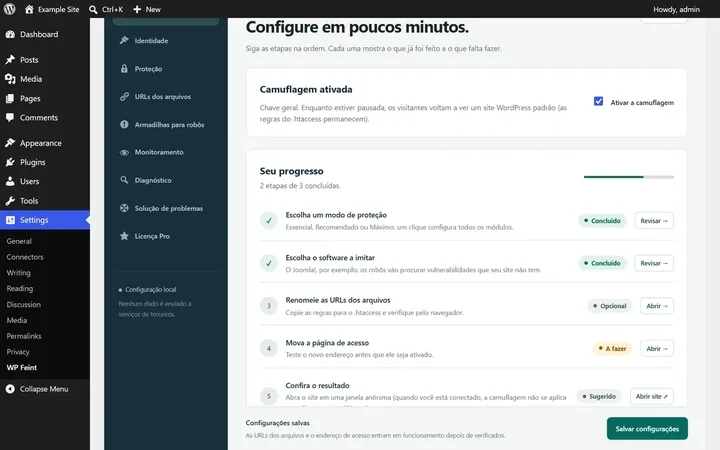
- Abra WP Feint → Proteção (o ícone de máscara no menu do painel), cartão “Cabeçalhos de segurança”. Os três primeiros cabeçalhos já vêm marcados.
- Salve, limpe o cache de páginas e clique em Verificar a página inicial: a tabela indica o valor recebido para cada cabeçalho, ou “Ausente”.
- Opcional: ative a CSP básica e depois confira as páginas que exibem PDFs incorporados ou conteúdos antigos.
- Opcional, e somente se o site inteiro funcionar em HTTPS de forma permanente: ative o HSTS. Só inclua os subdomínios se todos estiverem em HTTPS.
Limites e precauções
- Páginas em cache: os cabeçalhos são enviados pelo WordPress. Uma página servida diretamente por um cache de servidor ou por uma CDN, sem passar pelo WordPress, pode não trazê-los. Os cabeçalhos definidos na configuração do servidor também não são gerenciados aqui. A verificação mostra o que os seus visitantes realmente recebem.
- O HSTS é difícil de desfazer: depois que o cabeçalho é recebido, o navegador se recusa a abrir o site sem HTTPS durante um ano, mesmo que você desative a opção depois. O HSTS nunca é enviado em HTTP simples.
- A CSP proposta é propositalmente básica: ela não restringe os scripts e, portanto, não protege contra injeção de scripts (XSS). Ela desativa as prévias de PDF incorporadas do bloco Arquivo.
- Uma configuração mais rigorosa (CSP sob medida, outros cabeçalhos) deve ser feita na configuração do servidor ou da CDN; o WP Feint Pro não vai sobrescrevê-la.
Comece de graça e mude para o Pro quando estiver pronto
A versão gratuita já oculta o WordPress, muda o endereço da página de login, bloqueia o XML-RPC e conta os robôs. O Pro blinda os logins, renomeia os endereços dos arquivos e monitora seus sites por você: vulnerabilidades conhecidas, integridade do núcleo, registro de atividades, alertas por e-mail e status das atualizações de todos os seus sites na sua área do cliente. A partir de 59 € por ano sem impostos, bem menos do que as ofertas de limpeza cujos preços levantamos. Comparar os custos.