O que os alertas de vulnerabilidades fazem
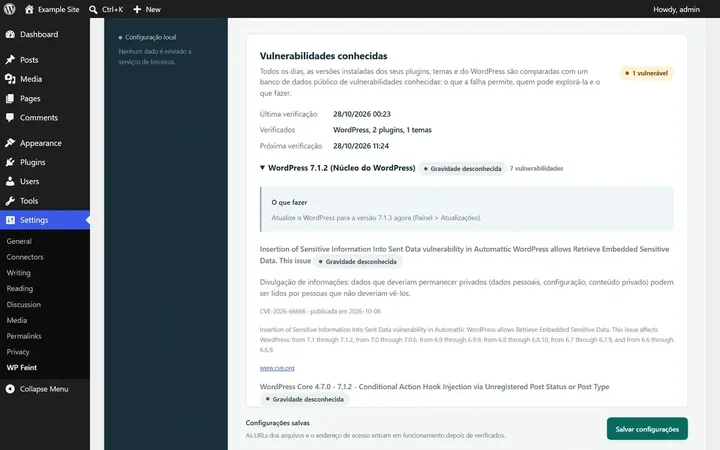
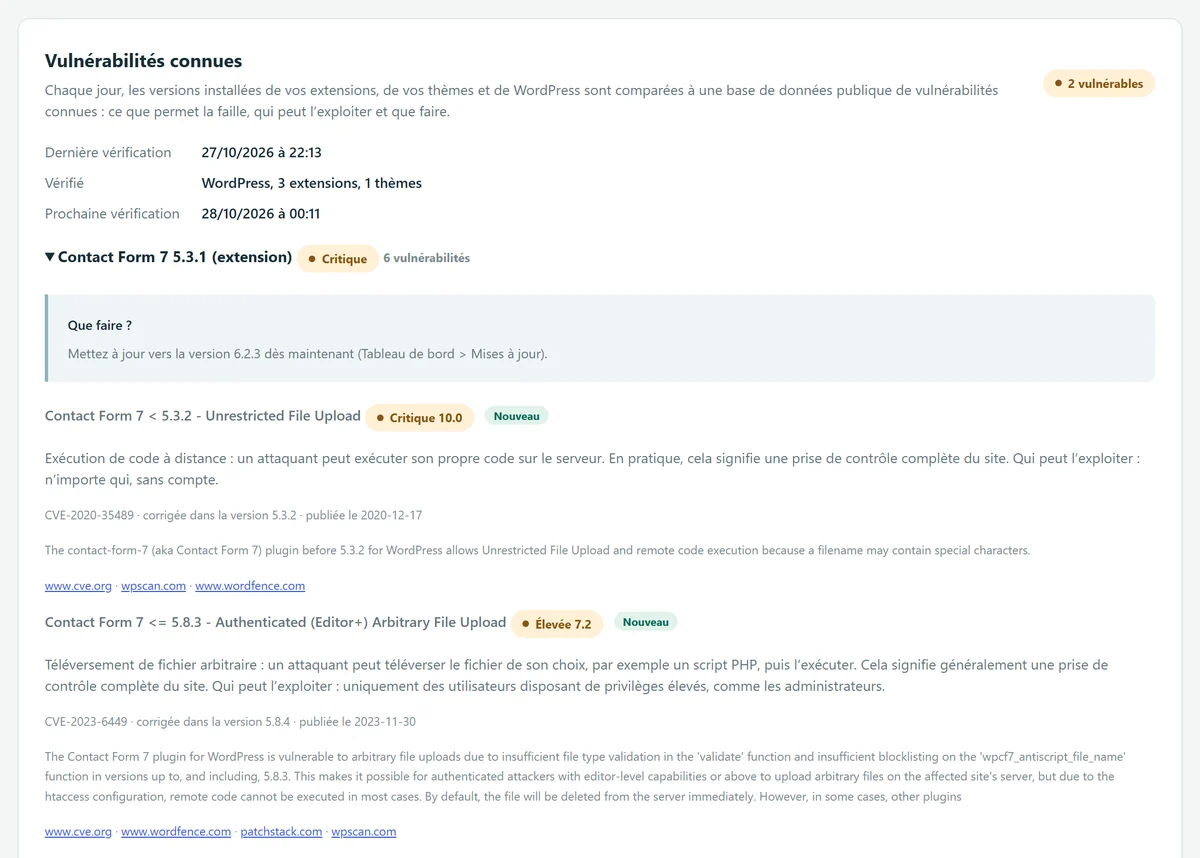
Um plugin sem nenhum problema conhecido no momento da instalação pode, alguns meses depois, ser alvo de uma falha publicada. Todos os dias, o WP Feint Pro compara as versões instaladas dos seus plugins, dos seus temas e do WordPress com a base pública de vulnerabilidades conhecidas do WPVulnerability.net. Para cada item afetado, o cartão “Vulnerabilidades conhecidas” da aba Monitoramento indica:
- a gravidade: Crítica, Alta, Média ou Baixa, com a pontuação CVSS quando ela é conhecida;
- o tipo de falha, explicado em linguagem simples: o que um atacante pode fazer na prática;
- quem pode explorá-la: qualquer pessoa sem conta, um usuário cadastrado mesmo com uma função modesta, ou somente um administrador;
- as referências: identificadores CVE, versão que corrige a falha, data de publicação e links para as fontes;
- o que fazer: por exemplo “Atualize para a versão 6.2.3 agora mesmo”, ou, se nenhuma correção tiver sido publicada, desativar o plugin e substituí-lo por uma alternativa mantida.
Por que isso é útil
A maioria das falhas do WordPress publicadas afeta plugins e temas, não o núcleo. Depois que uma falha se torna pública, os robôs podem procurar os sites que usam a versão afetada. Saber que um plugin instalado está em questão, o que a falha permite e qual versão a corrige permite que você atualize com conhecimento de causa, começando pelo que é mais grave.
Vários sites para acompanhar? O número de vulnerabilidades conhecidas de cada site também aparece todos os dias na sua área do cliente, junto com as atualizações pendentes: um site afetado aparece como “Vulnerável”, no topo da lista. Para uma agência, é a lista dos sites de clientes a tratar com prioridade, sem precisar entrar em cada um. Como funciona o monitoramento.
Os plugins desativados também são verificados: enquanto os arquivos deles estiverem no servidor, eles podem ser atacados diretamente. O cartão lembra isso e recomenda excluir o que você não usa.
| Tipo de falha | O que ela permite, explicado no cartão |
|---|---|
| Execução remota de código | Um atacante pode executar o próprio código no servidor: na prática, o controle total do site. |
| Upload arbitrário de arquivos | Um atacante pode enviar o arquivo que quiser, por exemplo um script PHP, e depois executá-lo. |
| Injeção de SQL | Comandos inseridos nas consultas ao banco de dados permitem ler ou modificar dados (endereços de e-mail, hashes de senhas). |
| Burla da autenticação | Um atacante pode fazer login ou agir em nome de outro usuário sem saber a senha dele. |
| Escalonamento de privilégios | Um usuário com função modesta (assinante, colaborador) pode atribuir a si mesmo mais permissões, até chegar a administrador. |
| Cross-site scripting (XSS) | Um script do atacante é executado no navegador dos visitantes ou dos administradores, com as permissões da pessoa que está vendo a página. |
| Autorização ausente | Uma ação reservada aos administradores pode ser acionada por visitantes ou por usuários com função modesta. |
O que está incluído Recurso Pro
- Verificação diária pelo WP-Cron, e botão Verificar agora.
- Plugins, temas e WordPress, ativos ou não; a versão instalada é comparada, no seu próprio site, com as versões afetadas por cada falha.
- Recomendação para cada item, que leva em conta a atualização oferecida em Painel → Atualizações quando ela corrige a falha.
- Indicação “Novo” para as falhas surgidas desde a verificação anterior e, nesse caso, e-mail aos destinatários dos alertas (opção ativada por padrão).
- Sinalização dos plugins fechados no WordPress.org, que não recebem mais atualizações por lá.
- Lista dos itens sem vulnerabilidade conhecida na versão instalada.
Como usar
- Abra WP Feint → Monitoramento (o ícone de máscara no menu do painel), cartão “Vulnerabilidades conhecidas”. A primeira verificação acontece cerca de duas horas após a ativação do Pro; clique em Verificar agora para iniciá-la na hora.
- Trate primeiro os itens marcados como Crítica ou Alta: eles aparecem no topo.
- Siga a seção “O que fazer”: em geral, atualizar em Painel → Atualizações. Sem correção publicada, desative e depois exclua o plugin e substitua-o por uma alternativa mantida.
- Exclua os plugins e temas que você não usa e depois clique de novo em Verificar agora.
- Deixe a opção de e-mail marcada para ser avisado das próximas falhas.
O que é enviado, e para quem
Os dados vêm do WPVulnerability.net, uma base aberta e gratuita cujos dados estão em domínio público. Cada falha traz links para as suas fontes (cve.org, Wordfence, Patchstack, WPScan… conforme o caso).
Somente o nome (slug) e a versão dos plugins e dos temas e a versão do WordPress saem do seu site, para o nosso servidor de licenças: ele verifica se a licença está ativa para este site, consulta o WPVulnerability.net e devolve as falhas que afetam as suas versões. Ele não guarda nenhuma lista por site (apenas um cache comum por plugin e a data da última verificação). O conteúdo do seu site nunca é transmitido. Extensões não distribuídas no WordPress.org não são enviadas.
Limites e precauções
- Somente as falhas conhecidas e publicadas podem ser sinalizadas. Uma falha ainda desconhecida não aparece em lugar nenhum: mantenha tudo atualizado, mesmo sem alerta.
- Os plugins e temas que não estão no WordPress.org não são verificados.
- Os dados são fornecidos no estado em que se encontram pelo WPVulnerability.net, por meio do nosso servidor de licenças: é necessária uma licença Pro ativa. Se o serviço não responder, o último resultado conhecido do item é mantido e a consulta é refeita uma hora depois.
- Para poupar o servidor, uma verificação é interrompida após 25 segundos e retomada automaticamente alguns minutos depois.
- As verificações dependem do WP-Cron: num site com pouco tráfego, elas podem atrasar um pouco.
- O alerta informa, não bloqueia nada e não atualiza nada no seu lugar.
Comece de graça e mude para o Pro quando estiver pronto
A versão gratuita já oculta o WordPress, muda o endereço da página de login, bloqueia o XML-RPC e conta os robôs. O Pro blinda os logins, renomeia os endereços dos arquivos e monitora seus sites por você: vulnerabilidades conhecidas, integridade do núcleo, registro de atividades, alertas por e-mail e status das atualizações de todos os seus sites na sua área do cliente. A partir de 59 € por ano sem impostos, bem menos do que as ofertas de limpeza cujos preços levantamos. Comparar os custos.