Wat de vallen doen
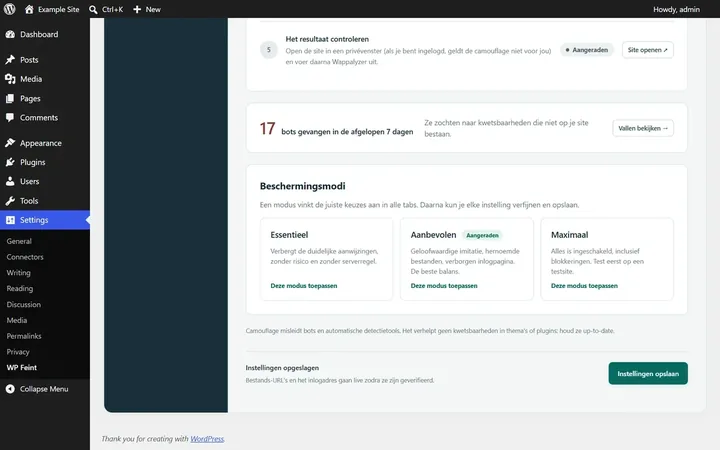
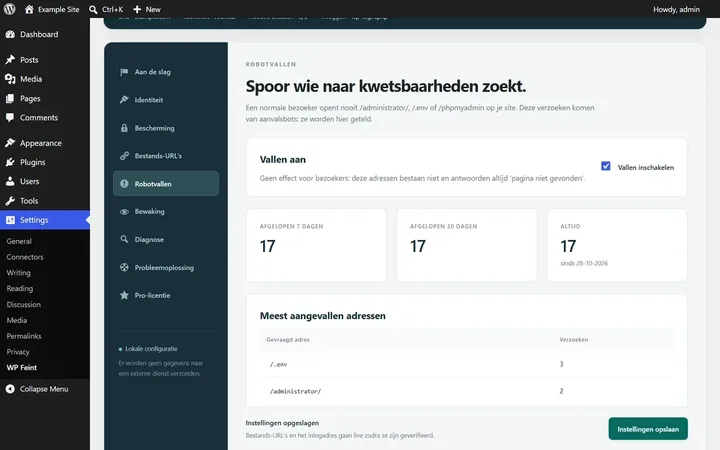
De module Robotvallen herkent verzoeken naar adressen die op je site niet bestaan, maar waar aanvalsrobots wel naar zoeken. Ze worden ingedeeld in drie groepen:
- Kwetsbaarheden van de geïmiteerde software: bijvoorbeeld
/administrator/of?option=com_voor Joomla!,/user/loginvoor Drupal; - Scanners van gevoelige bestanden:
/.env,/phpmyadmin, back-ups als.sqlof.bak; - Gesloten WordPress-adressen:
wp-login.php,xmlrpc.php,/?author=(met Pro), zodra de andere modules ze hebben verborgen.
Deze adressen geven altijd ‘pagina niet gevonden’: je bezoekers merken niets van de vallen. Een pagina die echt bestaat, wordt nooit geteld, net zomin als een ontbrekend bestand onder je eigen aliassen, en ingelogde bezoekers worden ook niet geteld.
Waarom dat handig is
De vallen maken activiteit zichtbaar die normaal verdwijnt in de serverlogs. In combinatie met de imitatie laten ze zien dat robots zoeken naar kwetsbaarheden die bij jou niet bestaan. Met Pro worden ze een manier om de meest hardnekkige robots automatisch te weren.
Gratis of Pro
In de gratis versie Gratis functie
- Telling van robots per groep
- Statistieken over 7 dagen, 30 dagen en sinds het begin
- Adressen waar het vaakst op wordt gemikt
- Tellers resetten
Met WP Feint Pro Pro-functie
- Automatische blokkade na N vallen (3 aanbevolen: een mens loopt nooit in drie vallen)
- Gedetailleerd logboek over 30 dagen: datum, bezocht adres, netwerk (ingekort IP-adres), gebruikte tool
- Nep-inlogpagina's van Joomla! (/administrator/) en Drupal (/user/login) die nergens heen leiden
- Nieuwe valpatronen via de signatuurfeed
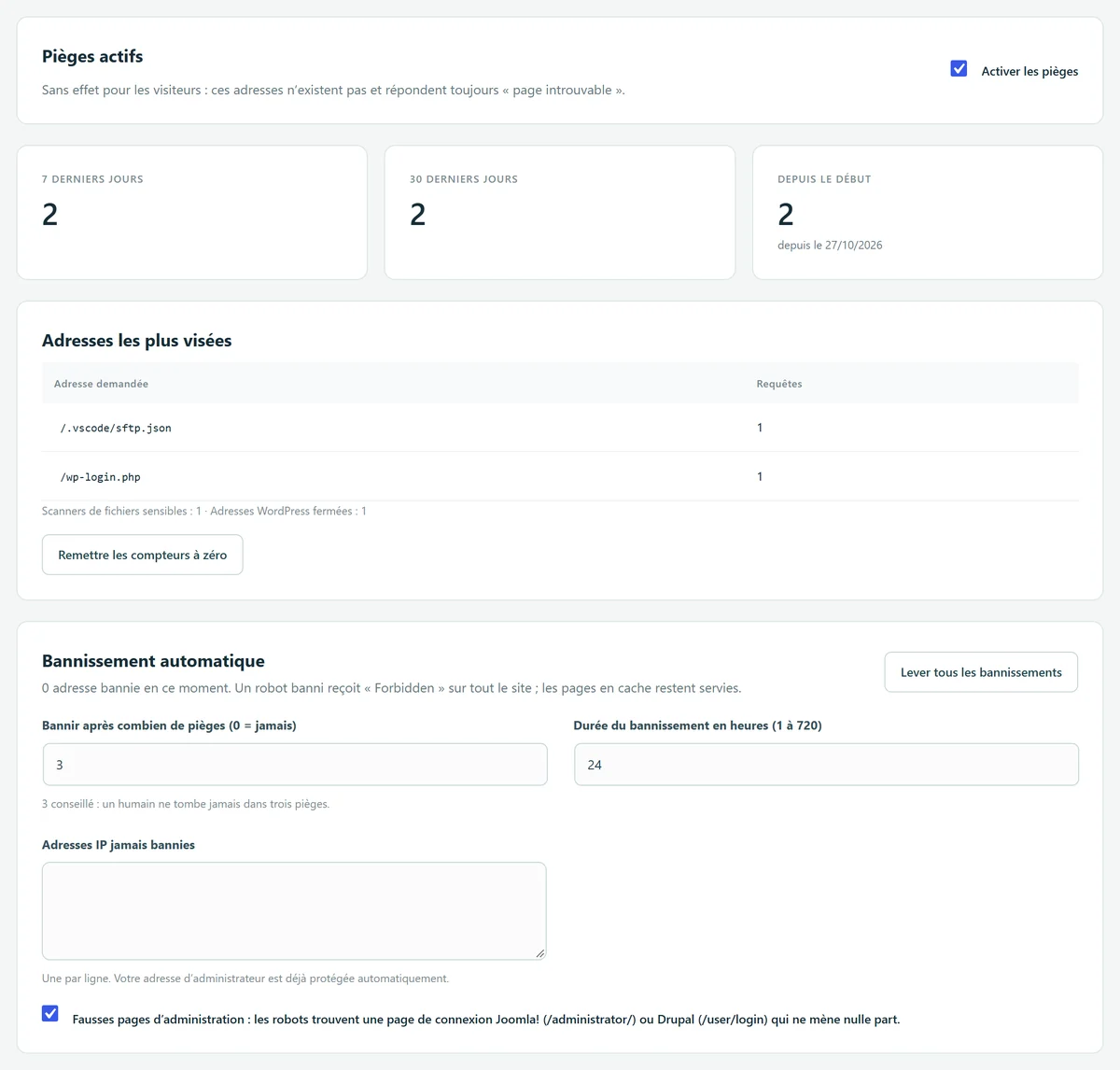
De blokkade instellen (Pro)
| Instelling | Waarden |
|---|---|
| Verbannen na hoeveel vallen | 0 = nooit; 3 aanbevolen |
| Duur van de verbanning | van 1 tot 720 uur |
| IP-adressen die nooit worden verbannen | één per regel; je beheerdersadres is al automatisch beschermd |
Een geblokkeerde robot krijgt ‘Forbidden’ op de hele site. De knop Alle verbanningen opheffen zet alles terug op nul, en Mij deblokkeren geeft je huidige IP-adres vrij als je jezelf per ongeluk hebt buitengesloten.
Persoonsgegevens
Het Pro-logboek bewaart maximaal 30 dagen de datum, het opgevraagde adres, het ingekorte IP-adres (IPv4 /24, IPv6 /48) en de gebruikte tool. De blokkade gebruikt een hash (HMAC) van het IP-adres, nooit het adres zelf. Op een nep-beheerpagina noteert het logboek dat er een gebruikersnaam is ingevuld, zonder op te slaan wat er werd getypt. Deze gegevens blijven op je site: vermeld ze in je privacybeleid (gerechtvaardigd belang: beveiliging).
Grenzen en voorzorgen
- Pagina's die al in de cache staan, worden nog steeds aan een geblokkeerde robot geleverd: de blokkade geldt voor verzoeken die WordPress bereiken.
- Zit je achter een proxy of CDN, laat je hostingprovider dan het echte adres van bezoekers doorgeven: anders delen alle bezoekers het adres van de proxy.
- De vallen observeren en weren robots; ze vervangen geen netwerkfirewall en geen bescherming tegen gedistribueerde aanvallen.
Achter Cloudflare blokkeert Pro het echte IP-adres van robots, niet dat van een Cloudflare-server die ook je bezoekers gebruiken. Lees meer over ondersteuning voor Cloudflare.
Begin gratis, stap over op Pro wanneer je eraan toe bent
De gratis versie verbergt WordPress al, verplaatst de inlogpagina, blokkeert XML-RPC en telt robots. Pro schermt het inloggen af, hernoemt bestandsadressen en bewaakt je sites voor je: bekende kwetsbaarheden, integriteit van de kern, activiteitenlogboek, e-mailwaarschuwingen en de updatestatus van al je sites in je accountomgeving. Vanaf € 59 per jaar excl. btw, veel minder dan de opschoondiensten waarvan we de prijzen hebben opgezocht. Vergelijk de kosten.