Öffne den Quelltext deiner Startseite: Gut möglich, dass du dort „This site is optimized with the Yoast SEO plugin v28.8“, „Site Kit by Google 1.190.0“ oder „Elementor 4.3.5“ liest. Diese Signaturen nennen Plugins, die es nur für WordPress gibt, oft mit Versionsnummer. Dieser Artikel listet, was verbreitete Plugins in deine Seiten schreiben, erklärt, wie Feint Security (kostenlose Version) das entfernt, und wie du es selbst prüfst.
Was Plugins in deinen Quelltext schreiben
Zwei Arten von Spuren verstecken sich im HTML, das jeder Besucher erhält:
- Der Generator-Tag:
<meta name="generator" content="...">, im HTML dafür vorgesehen, die Software zu nennen, die die Seite erzeugt hat. WordPress schreibt dort seine Version hinein, Site Kit, Elementor oder WooCommerce ebenfalls. - HTML-Kommentare:
<!-- ... -->, auf dem Bildschirm unsichtbar, im Quelltext aber lesbar. SEO-Plugins umrahmen damit ihre Tags, Statistik-Plugins signieren ihren Tracking-Code, und Caches vermerken, welches Werkzeug die Seite gespeichert hat.
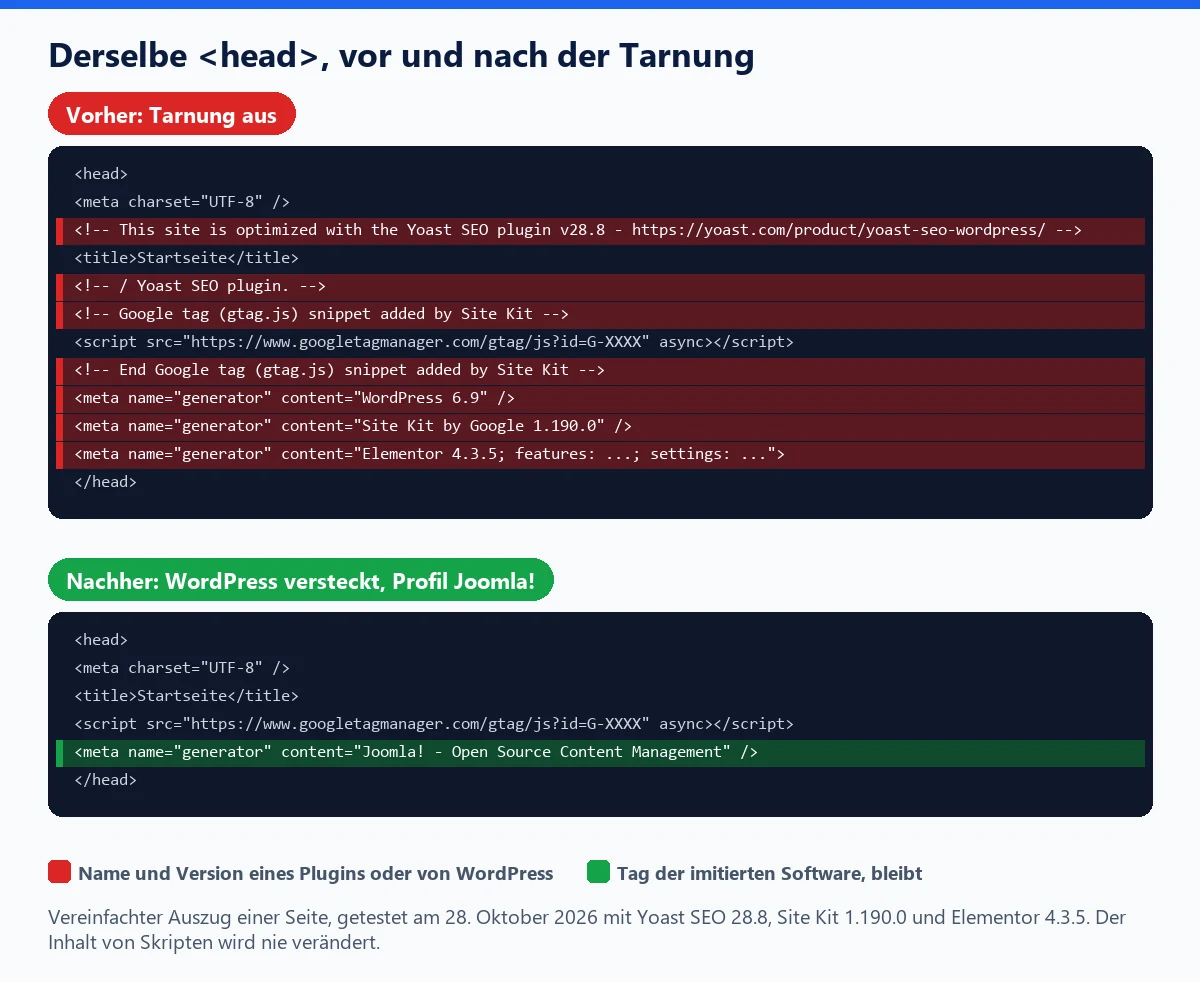
Diese Zeilen nützen keinem Besucher. Mehrere Entwickler sehen einen Filter vor, um sie zu entfernen, aber selten eine sichtbare Option.
Warum diese Spuren zählen
Erkennungswerkzeuge lesen genau diese Zeilen. Wie in unserem Artikel über WordPress-Fingerprinting erklärt, genügt ihnen ein einziges Signal:
- Sie verraten WordPress. In den Definitionen von Wappalyzer (Projekt webappanalyzer) reicht der Kommentar von Yoast SEO, um auf WordPress zu schließen. Ein Generator-Tag von Elementor oder Site Kit sagt es genauso deutlich: Diese Plugins gibt es nur für WordPress.
- Sie liefern Versionsnummern. Dieselben Definitionen lesen die Version von Yoast SEO, Elementor und Site Kit aus. Eine genaue Version lässt sich in Sekunden mit öffentlichen Schwachstellendatenbanken abgleichen; deshalb lohnt es sich, die Schwachstellen deiner Plugins zu überwachen.
- Sie listen deine Plugins ohne zusätzliche Anfrage. WPScan hat einen eigenen Finder, der alle HTML-Kommentare der Seite liest und mit den bekannten Mustern jedes Plugins vergleicht.
- Sie widersprechen der Imitation. Eine Website, die im Generator-Tag Joomla! angibt, aber einen Kommentar von Rank Math behält, wird von jedem Neugierigen enttarnt, der den Quelltext ansieht.
Das Entfernen dieser Spuren behebt keine Schwachstelle: Es verringert, was Bots bei einem einfachen Besuch erfahren. Was die Tarnung kann und was nicht, beschreiben wir in WordPress verbergen: was es bringt und was nicht.
Was Feint Security entfernt, Plugin für Plugin
Hier die Spuren, die die kostenlose Version entfernt, geprüft im Code jedes Plugins und, bei den Zeilen mit „getestet“, auf einer echten Website. In der Spalte „Entfernt durch“ steht „offiziell“ für die vom Entwickler vorgesehene Einstellung und „Filter“ für den weiter unten beschriebenen Ausgabefilter.
| Plugin | Entfernte Spur | Entfernt durch | Gecachte Seiten |
|---|---|---|---|
| Yoast SEO (getestet, 28.8) | Kommentare optimized with the Yoast SEO plugin v{version}, Premium inklusive | Offiziell, Filter als Reserve | Sauber |
| Rank Math (getestet) | Kommentare Search Engine Optimization by Rank Math, auch übersetzt | Offiziell und Filter | Sauber |
| All in One SEO | Generator All in One SEO (AIOSEO) {version} und Kommentare | Offiziell (Tag), Filter (Kommentare) | Sauber |
| The SEO Framework | Kommentare The SEO Framework by Sybre Waaijer, auch übersetzt | Offiziell und Filter | Sauber |
| Site Kit by Google (getestet, 1.190.0) | Generator Site Kit by Google {version}, Kommentare added by Site Kit | Offiziell (Tag), Filter (Kommentare) | Sauber |
| MonsterInsights, ExactMetrics, GTM4WP, Matomo, Meta-Pixel, Jetpack | Signierte Kommentare, bei MonsterInsights und ExactMetrics mit Version | Filter | Sauber |
| WP Statistics, Complianz | Signierte Kommentare | Offiziell und Filter | Sauber |
| WP Super Cache (getestet) | Cached page generated by WP-Super-Cache, Dynamic page generated in... | Offiziell (wie das Abwählen von „Cache Status Messages“) | Sauber, Cache-Datei geprüft |
| LiteSpeed Cache (getestet, 7.9.2) | Page cached by LiteSpeed Cache {version}, Page optimized by LiteSpeed Cache | Offiziell und letzter Filter des Caches | Sauber |
| W3 Total Cache, WP Fastest Cache, WP-Optimize | Signierte Cache-Kommentare | Offiziell (und Filter für WP-Optimize) | Sauber (WP-Optimize: außer mit WP_DEBUG) |
| Hummingbird | cached by the Hummingbird Performance plugin v{version} | Letzter Filter des Caches | Sauber |
| WP Rocket | This website is like a Rocket... WP Rocket | Offizielle Konstante | Durch einen generischen Text ersetzt |
| Breeze | Cache served by breeze CACHE | Nicht entfernt | Nein |
| Elementor (getestet, 4.3.5) | Generator Elementor {version}; features: ...; settings: ... | Offiziell („Generator Tag“, gespeicherte Einstellung unverändert) und Filter | Sauber |
| WPBakery, Slider Revolution, Divi, Redux | Generator mit Name und oft Version | Filter | Sauber |
| WooCommerce, WPML | Generator WooCommerce {version}, WPML ver:{version} | Modul Identität (WooCommerce), Filter (WPML) | Sauber |
| WordPress selbst | Generator, Kommentare mit WordPress, wp-content, wp-json... | Modul Identität und Filter | Sauber |
Weitere Namen werden vorsorglich erkannt, ohne einzeln im Code geprüft zu sein: zum Beispiel Avada, Oxygen, Bricks, Beaver Builder, Astra, Kadence, Smush oder Polylang.
Wie entfernt wird: zuerst die offizielle Einstellung
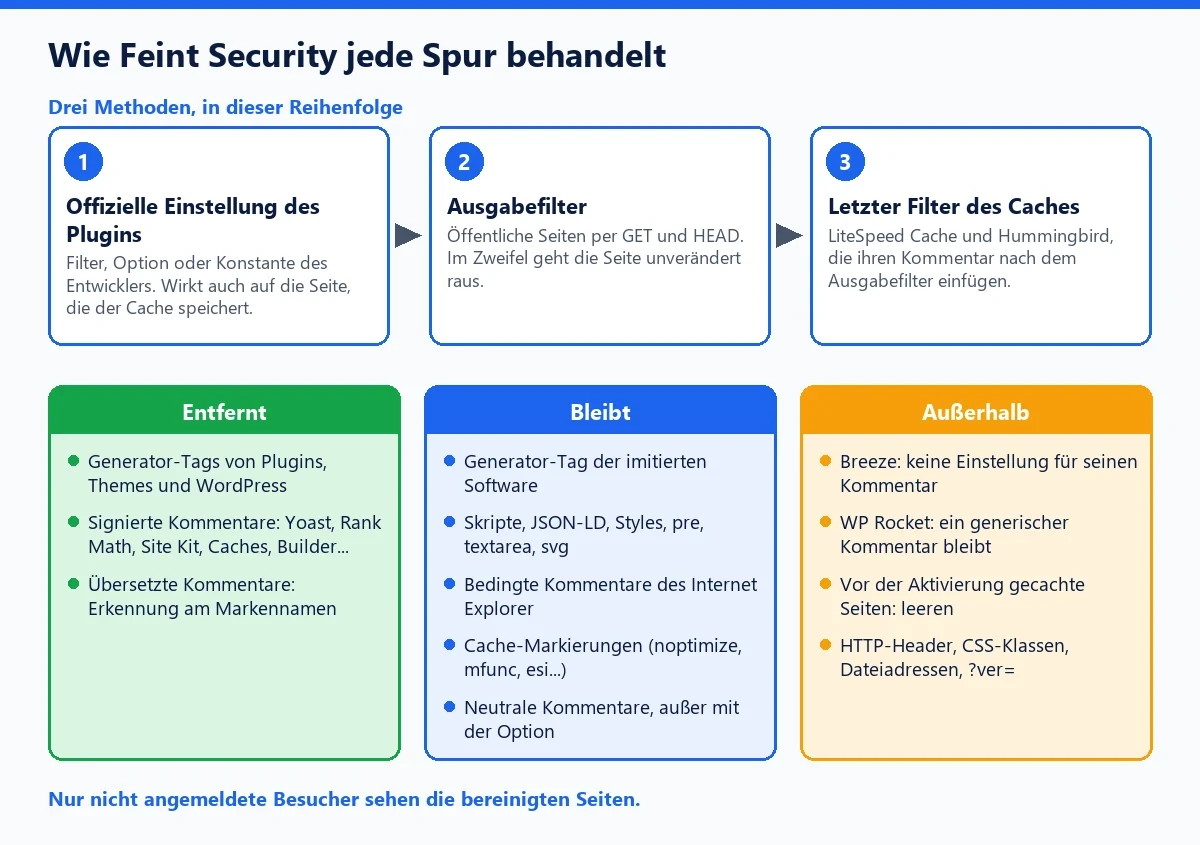
Das Plugin wendet drei Methoden in dieser Reihenfolge an:
- Die offizielle Einstellung jedes Plugins: ein Filter, eine Option oder eine Konstante seines Entwicklers (zum Beispiel
wpseo_debug_markersfür Yoast SEO oderlitespeed_commentfür LiteSpeed Cache). Das ist die zuverlässigste Methode, und sie wirkt auch auf die Seite, die der Cache speichert. Deine gespeicherten Einstellungen ändern sich nicht. - Ein Ausgabefilter auf der HTML-Seite, für alles ohne Einstellung. Er betrifft nur öffentliche Seiten, die per GET oder HEAD abgerufen werden (weder Verwaltung noch AJAX, REST-API, Feeds, Sitemaps oder robots.txt). Über 4 MB oder bei einem Fehler geht die Seite unverändert raus.
- Der letzte Filter des Caches, für LiteSpeed Cache und Hummingbird, die ihren Kommentar nach dem Ausgabefilter einfügen.
Die Reihenfolge zählt: In unseren Tests ohne die offiziellen Einstellungen entfernte der Ausgabefilter allein die Spuren von Yoast SEO, Rank Math, Site Kit und Elementor, aber nicht die von LiteSpeed Cache, die erst danach eingefügt werden. Die Erkennung beruht auf Markennamen, nicht auf Sätzen; deshalb werden auch die von Rank Math, Site Kit oder The SEO Framework übersetzten Kommentare entfernt.
Was bewusst erhalten bleibt
Damit nichts kaputtgeht, bleiben erhalten:
- der Generator-Tag der imitierten Software (Modul Identität ab Stufe 2), zum Beispiel
Joomla! - Open Source Content Management; - der gesamte Inhalt der Tags
script(inklusive JSON-LD),style,pre,textarea,svgundtemplate; - die bedingten Kommentare des Internet Explorer (
<!--[if ...]>); - die Markierungen, die Caches brauchen:
noptimize,mfunc,mclude,dynamic-cached-content,esi; - die neutralen Kommentare deines Themes („.site-header“, „Main navigation“), außer du aktivierst die weiter unten beschriebene Option.
Die Grenzen, die du kennen solltest
- Breeze schreibt seinen Kommentar in seine Cache-Datei, ohne Filter oder Einstellung: Er bleibt.
- WP Rocket erlaubt nicht, seinen Kommentar zu entfernen: Er wird zu
<!-- Cached for great performance -->, ohne Plugin-Namen und ohne WordPress. - Bereits gecachte Seiten von vor der Aktivierung behalten ihre Kommentare, bis der Cache geleert wird.
- Server-Caches und CDNs (Varnish, Cloudflare, Cache des Hosters) liefern die gespeicherte Seite aus: Sie ist sauber, wenn sie nach der Aktivierung gespeichert wurde, aber ihre HTTP-Header bleiben.
- Alles, was weder Kommentar noch Generator-Tag ist, liegt außerhalb: HTTP-Header (
X-LiteSpeed-Cache,cf-edge-cache: cache,platform=wordpressvon Cloudflare APO), CSS-Klassen (elementor-,woocommerce,yoast-schema-graph), JavaScript-Variablen, JSON-LD-Inhalt, Dateiadressen und der Parameter?ver=. - Angemeldete Besucher sehen die Website ohne Tarnung.
Behalte vor allem eines im Kopf: Solange Adressen wie /wp-content/plugins/... in der Seite stehen, erkennt Wappalyzer WordPress. Das Entfernen der Kommentare beseitigt vor allem Namen und Versionen; wer weitergehen will, nutzt die Aliase für Dateiadressen von WP Feint Pro, die diese Pfade umbenennen.
Deine eigene Website prüfen
Mach den Test vor und nach der Aktivierung, immer als anonymer Besucher:
- Öffne ein privates Browserfenster, ohne bei WordPress angemeldet zu sein.
- Zeige den Quelltext der Startseite und eines Beitrags an (Strg+U, auf dem Mac Cmd+Option+U).
- Suche (Strg+F) nach
<!--, dann nachname="generator", dann nach den Namen deiner Plugins. - Lade die Seite neu: Der erste Aufruf füllt oft den Cache, der zweite zeigt die Seite aus dem Cache.
Auf der Kommandozeile:
curl -s https://www.example.com/ | grep -n -E "<!--|name=\"generator\""Übrig bleiben sollten nur der Tag der imitierten Software, bedingte Kommentare, Cache-Markierungen und, ohne die Option, die neutralen Kommentare des Themes. Das Video unten zeigt, was ein neugieriger Besucher entdeckt.
Die Funktion aktivieren
- Öffne Feint Security (Masken-Symbol im Admin-Menü).
- Wähle einen Modus (Basis, Empfohlen oder Maximal) oder stelle das Modul Identität mindestens auf Stufe 1 („WordPress verstecken“): Ab dieser Stufe werden die Spuren entfernt.
- Schalte „Tarnung aktiv“ ein und speichere.
- Optional: Aktiviere im Tab Identität „Alle HTML-Kommentare aus öffentlichen Seiten entfernen“. Standardmäßig aus, entfernt diese Option auch neutrale Kommentare, behält aber bedingte Kommentare, Cache-Markierungen und den tarnenden HTML-Kommentar (Stufe 4, Pro).
- Klicke auf Caches leeren (Tab Diagnose), leere auch den Cache des Hosters oder CDN und prüfe dann.
Das eingebaute Leeren deckt LiteSpeed Cache, WP Super Cache und WP Rocket ab; Hinweise je Hoster findest du auf der Seite Kompatibilität mit Hostern und Caches.
Kostenlos oder Pro
Das Entfernen der Plugin-Spuren gehört zur kostenlosen Version, ohne Limit und ohne Lizenzschlüssel. WP Feint Pro kümmert sich um die übrigen Signale:
| Funktion | Kostenlos | Pro |
|---|---|---|
| HTML-Kommentare und Generator-Tags der Plugins entfernt | Ja | Ja |
| Option „Alle HTML-Kommentare entfernen“ | Ja | Ja |
| WordPress-Generator entfernt, Tag einer anderen Software | 5 Profile oder freier Name | 41 Profile |
| RSD-, Windows-Live-Writer- und Kurzlinks entfernt | Ja | Ja |
| Hinweis auf die REST-API (Tag und HTTP-Header Link) und oEmbed-Erkennung entfernt | Nein | Ja |
Aliase für Dateiadressen (/wp-content/, /wp-includes/) | Nein | Ja |
| Wappalyzer-Marker und tarnender HTML-Kommentar der imitierten Software | Nein | Ja |
Details zu den technischen Links, zur Imitation eines anderen CMS und im Vergleich. Lade die kostenlose Version herunter oder sieh dir die Pro-Preise an, ab 59 € netto pro Jahr.
Das Wichtigste in Kürze
- Yoast SEO, Site Kit, Elementor und Caches signieren deine Seiten, oft mit Version.
- Der Kommentar von Yoast SEO genügt Wappalyzer, um auf WordPress zu schließen, und WPScan liest HTML-Kommentare, um deine Plugins aufzulisten.
- Feint Security, kostenlos, entfernt sie ab Stufe 1 des Moduls Identität: zuerst die offizielle Einstellung, dann der Ausgabefilter.
- Grenzen: Breeze, WP Rocket (generischer Text), bereits gecachte Seiten (leeren), HTTP-Header, Dateiadressen.
- Prüfe im privaten Fenster: Suche im Quelltext nach
<!--undgenerator.
Quellen
- WordPress Developer: get_the_generator() (externer Link, öffnet in neuem Tab)
- MDN: das Attribut name von meta, Wert generator (externer Link, öffnet in neuem Tab)
- WordPress.org: Yoast SEO (externer Link, öffnet in neuem Tab)
- WordPress.org: Site Kit by Google (externer Link, öffnet in neuem Tab)
Weitere herangezogene Quellen: offizielle Herstellerseiten.