
Ein Plugin direkt auf der Live-Website zu aktualisieren heißt, den Test vor den Augen deiner Kunden zu machen. Eine Staging-Umgebung verlagert dieses Risiko auf eine Kopie: gleiche PHP-Version, gleiche Plugins, gleiche oder fast gleiche Daten, aber eine eigene Adresse und ein geschützter Zugang. Wenn das Update eine Seite zerschießt, sieht das niemand außer dir.
So funktioniert eine Staging-Umgebung
Der Ablauf besteht aus wenigen Schritten: die Live-Website in die Staging-Umgebung kopieren, dort die Änderungen einspielen und testen, dann das Freigegebene auf der Produktivseite nachvollziehen. Die Kopie muss dem Original so nah wie möglich kommen, sonst beweist der Test nichts: Eine Testseite mit einer anderen PHP-Version oder ohne denselben Cache kann funktionieren, während die Produktion scheitert.
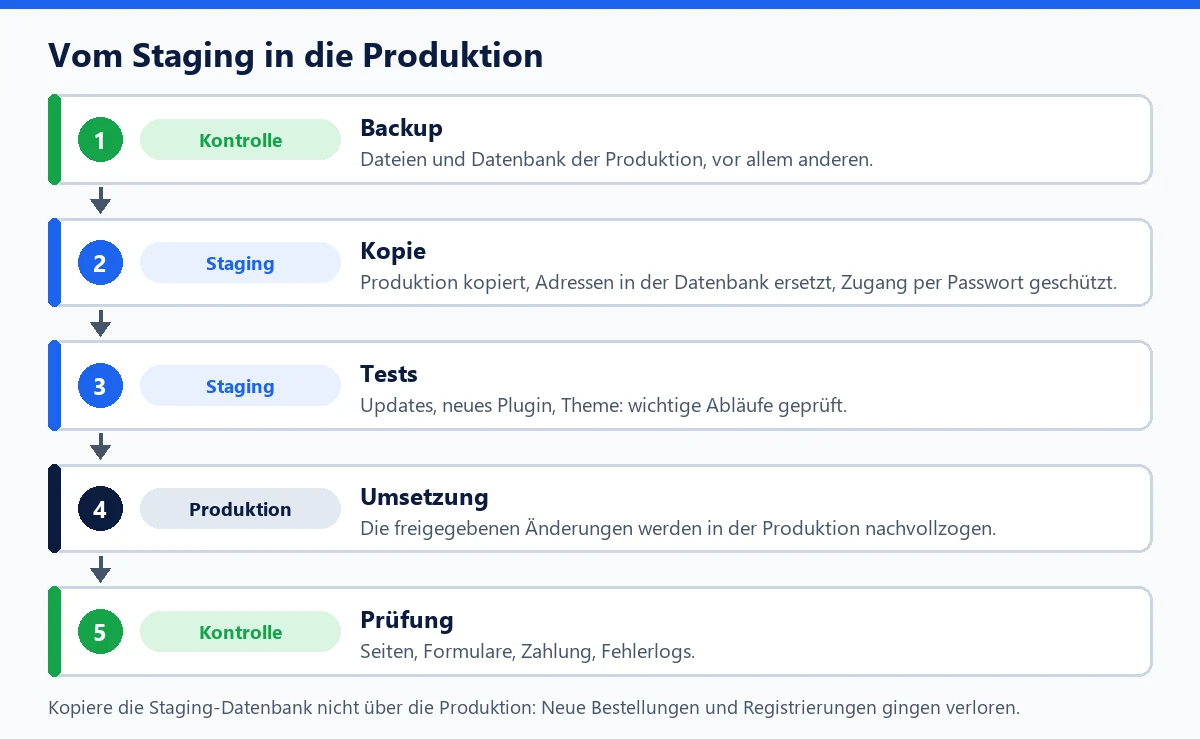
Viele Hoster bieten Staging per Klick an. Andernfalls erledigen ein Migrations-Plugin oder WP-CLI die Arbeit. Beim Kopieren müssen die Adressen der Website in der Datenbank ersetzt werden. Der Befehl wp search-replace erledigt das und berücksichtigt dabei serialisierte PHP-Daten, die ein simples Suchen und Ersetzen in einem SQL-Export zerstören würde; seine Option --dry-run zeigt, was geändert würde, ohne etwas zu speichern.
WordPress mitteilen, dass es im Staging läuft
Seit WordPress 5.5 liefert die Funktion wp_get_environment_type() den Umgebungstyp: local, development, staging oder production, wobei Letzteres der Standardwert ist. Festgelegt wird er über die Konstante WP_ENVIRONMENT_TYPE in der wp-config.php, und manche Plugins passen ihr Verhalten daran an.
define( 'WP_ENVIRONMENT_TYPE', 'staging' );Für WordPress
- Schütze den Zugang per HTTP-Passwort oder IP-Adresse. Die WordPress-Option „Suchmaschinen davon abhalten, diese Website zu indexieren“ hält niemanden fern: Sie verhindert vor allem die Indexierung doppelter Inhalte.
- Kappe alles, was nach außen geht: E-Mails an Kunden, echte Zahlungen, Synchronisierungen mit externen Diensten und per Cron geplante Aufgaben, die Nachrichten verschicken oder entfernte Daten ändern könnten.
- Kopiere die Staging-Datenbank nicht über die Produktion einer aktiven Website: Bestellungen, Kommentare und Registrierungen aus der Zwischenzeit gingen verloren. Vollziehe lieber die Änderungen nach.
- Teste auch die Sicherheit: neue Login-Adresse, Serverregeln, Header. Unser Leitfaden zur WordPress-Staging-Umgebung erklärt die Methode, und der Beitrag über automatische Updates hilft bei der Entscheidung, was ohne Staging auskommt.
- Behalte ein Backup der Produktion vor jedem Livegang, nach der 3-2-1-Regel.
Häufige Fehler
Eine alte Staging-Umgebung online lassen, nie aktualisiert, mit denselben Administratorkonten wie die echte Website: Das ist eine zweite Eingangstür, die oft vergessen wird. Lösche Kopien, die du nicht mehr brauchst.