O feed de assinaturas
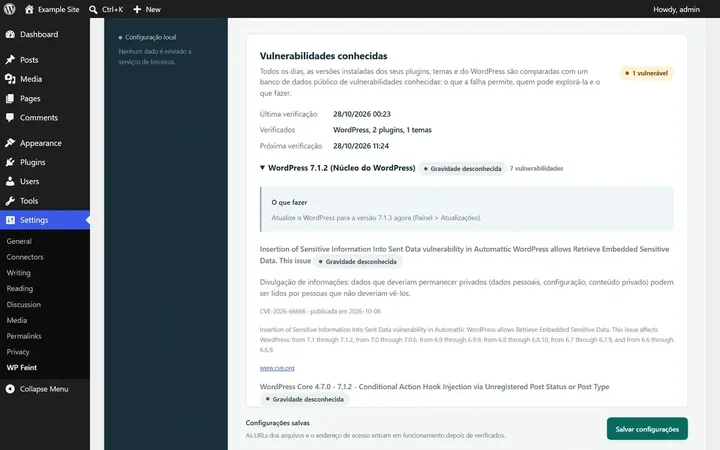
Os robôs mudam com frequência os endereços que testam. O feed de assinaturas leva ao WP Feint Pro novos padrões de armadilhas (por software imitado, por parâmetro de URL, scanners genéricos) e marcadores de imitação atualizados, sem esperar uma nova versão do plugin.
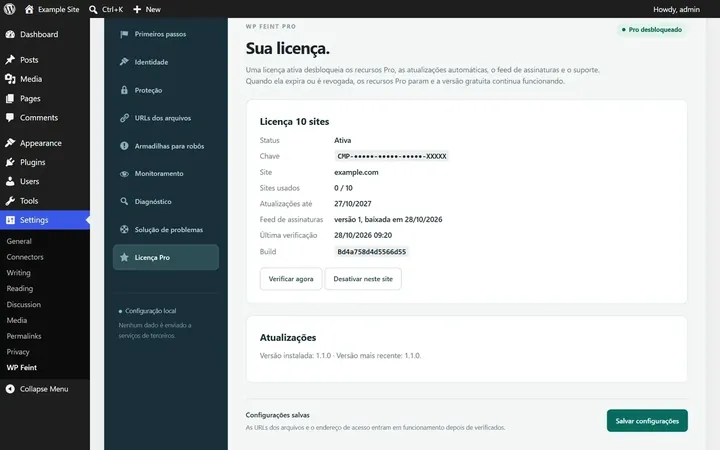
O feed é assinado digitalmente (Ed25519) pelo servidor de licenças: o plugin verifica a assinatura antes de usá-lo e ignora qualquer padrão inválido. Ele é obtido uma vez por dia, nunca durante a exibição das suas páginas.
As atualizações automáticas
Enquanto a sua licença estiver ativa, as novas versões do WP Feint Pro aparecem em Painel → Atualizações, como acontece com um plugin do WordPress.org. O suporte prioritário por e-mail está incluído durante o mesmo período.
Como a licença funciona
- Cada site é ativado uma vez, com um código de ativação gerado para o seu endereço na sua área de membros e colado em WP Feint → Licença Pro (o ícone de máscara no menu do painel). A chave de licença fica na área de membros e não é digitada no site. O número de novas ativações de site a cada 24 horas depende do plano: 5 para o plano de 1 site, 10 para o de 10 sites, 25 para o de 50 sites e 50 para a licença vitalícia.
- O servidor devolve um token assinado, vinculado ao domínio do site e verificado localmente: nenhuma requisição é feita durante a exibição das páginas.
- O token é renovado todos os dias. Sem contato com o servidor, ele continua válido por 10 dias; depois disso, os recursos Pro ficam em pausa até a próxima verificação bem-sucedida.
E quando uma licença anual expira?
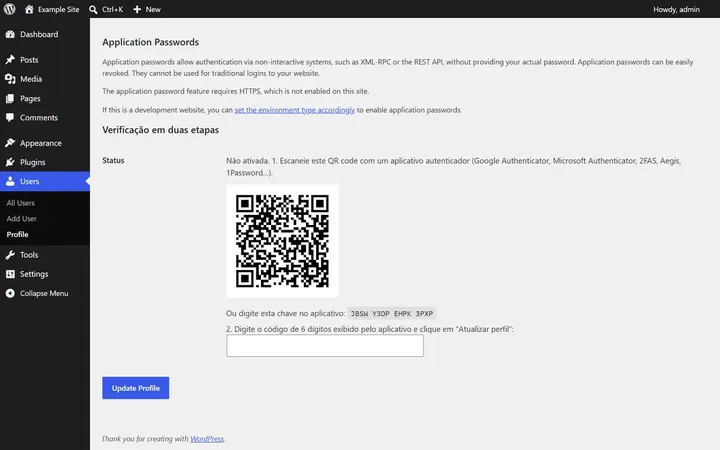
Os recursos Pro param, mas seu site não quebra. As atualizações, o feed de assinaturas, o suporte e os recursos Pro são interrompidos; a versão gratuita continua funcionando. Um plano de aliases já verificado continua sendo aplicado, e as contas que já usam a verificação em duas etapas a mantêm. Já a licença vitalícia não expira.
Em caso de reembolso ou de contestação bancária, a licença é revogada: os recursos Pro param na verificação seguinte, com as mesmas salvaguardas, e as suas configurações são preservadas. Ver os preços e as condições das licenças.
Limites e precauções
- O feed enriquece as armadilhas e a imitação; não se trata de uma base de assinaturas de antivírus.
- Seu servidor precisa conseguir acessar o servidor de licenças pelo menos uma vez a cada 10 dias.
- Os dados trocados com o servidor de licenças estão descritos na política de privacidade.
Comece de graça e mude para o Pro quando estiver pronto
A versão gratuita já oculta o WordPress, muda o endereço da página de login, bloqueia o XML-RPC e conta os robôs. O Pro blinda os logins, renomeia os endereços dos arquivos e monitora seus sites por você: vulnerabilidades conhecidas, integridade do núcleo, registro de atividades, alertas por e-mail e status das atualizações de todos os seus sites na sua área do cliente. A partir de 59 € por ano sem impostos, bem menos do que as ofertas de limpeza cujos preços levantamos. Comparar os custos.