Painel em 7 idiomas

A interface do WP Feint e do WP Feint Pro está traduzida em 7 idiomas. Cada usuário a vê no idioma do seu perfil, sem efeito nas páginas públicas.

O Pro vai alémImportação e exportação das configurações

Sete idiomas, com suas variantes regionais

IdiomaVariantes compatíveis
FrancêsFrança, Bélgica, Canadá
Inglêsidioma de referência
EspanholEspanha, México, Argentina, Colômbia, Chile
AlemãoAlemanha, Áustria, Suíça
ItalianoItália
PortuguêsBrasil, Portugal
HolandêsPaíses Baixos, Bélgica

Por que isso é útil

Uma agência francesa que cuida do site de um cliente alemão, uma equipe bilíngue na Bélgica: cada pessoa configura o plugin no seu próprio idioma (Perfil → Idioma). As explicações de cada opção são redigidas em linguagem clara, e não traduzidas palavra por palavra.

Sem efeito no que os robôs veem

As páginas públicas, os cabeçalhos e as tags imitadas nunca dependem do idioma do painel. Mudar de idioma, portanto, não denuncia a sua camuflagem.

Gratuito ou Pro

As traduções estão incluídas no Pro e na versão gratuita baixada deste site, que também trazem o arquivo modelo .pot para adicionar um novo idioma. A versão gratuita instalada pelo wordpress.org recebe as traduções como pacotes de idioma do translate.wordpress.org, à medida que são publicadas lá.

Comece de graça e mude para o Pro quando estiver pronto

A versão gratuita já oculta o WordPress, muda o endereço da página de login, bloqueia o XML-RPC e conta os robôs. O Pro blinda os logins, renomeia os endereços dos arquivos e monitora seus sites por você: vulnerabilidades conhecidas, integridade do núcleo, registro de atividades, alertas por e-mail e status das atualizações de todos os seus sites na sua área do cliente. A partir de 59 € por ano sem impostos, bem menos do que as ofertas de limpeza cujos preços levantamos. Comparar os custos.
Ver os preços do Pro

Tour guiado

Da instalação à proteção, em poucos minutos

Capturas reais do painel do WP Feint Pro, etapa por etapa.

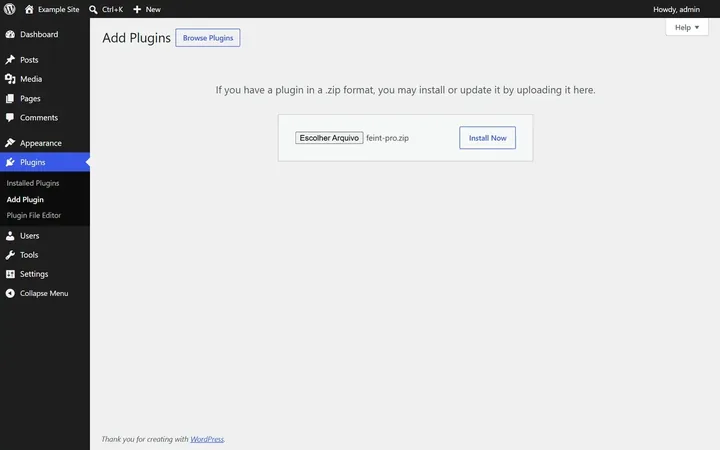
  1. Instale o plugin

    Plugins > Adicionar novo > Enviar plugin: escolha o arquivo wp-feint-pro.zip da sua conta e clique em Instalar agora.

    Captura de tela: Instale o plugin
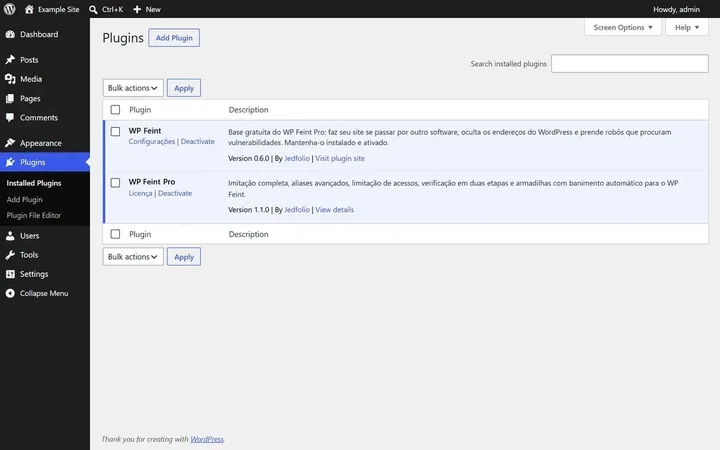
  2. Ative o plugin

    Ative o WP Feint e o WP Feint Pro e abra as configurações pelo link Configurações.

    Captura de tela: Ative o plugin
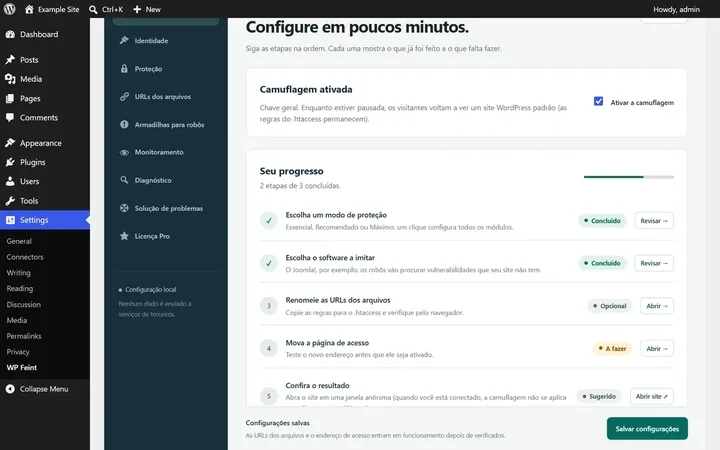
  3. Siga a lista de etapas

    A aba Primeiros passos mostra o que já foi feito e o que falta, uma etapa por vez.

    Captura de tela: Siga a lista de etapas
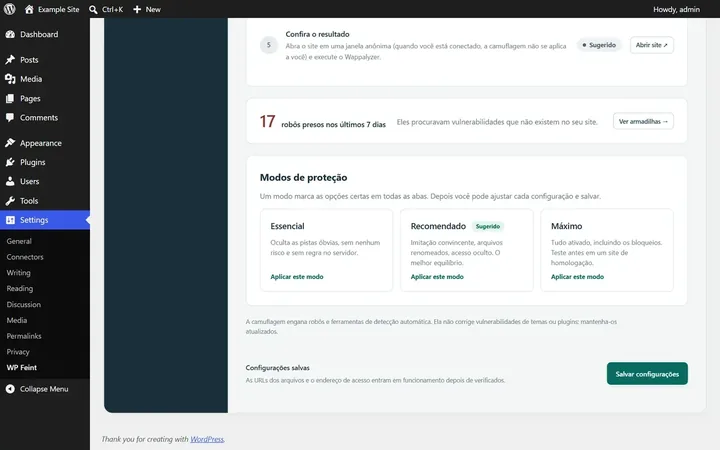
  4. Escolha um modo de proteção

    Essencial, Recomendado ou Máximo: um clique marca as opções certas em todas as abas. Depois você ajusta cada configuração.

    Captura de tela: Escolha um modo de proteção
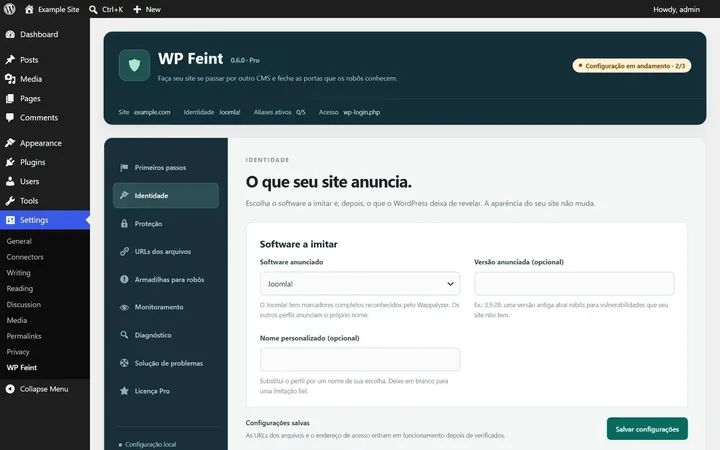
  5. Escolha o software a imitar

    Joomla!, por exemplo: os bots passam a procurar falhas que o seu site não tem. A aparência do site não muda.

    Captura de tela: Escolha o software a imitar
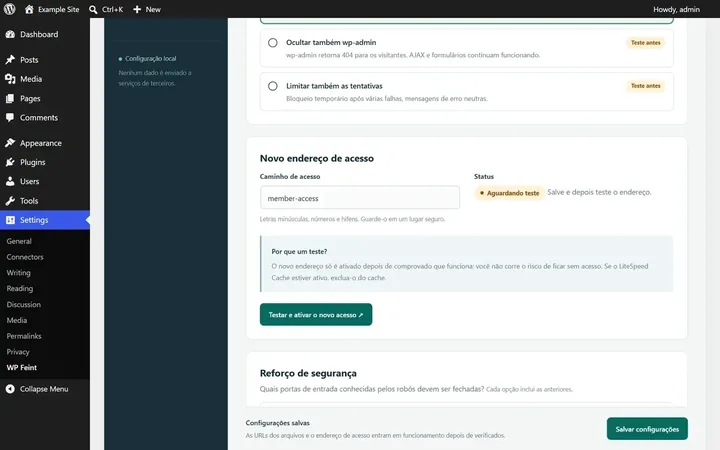
  6. Mude a página de login, sem risco

    Escolha um novo endereço de login e teste-o: ele só é ativado depois de comprovado que funciona, então você não fica trancado do lado de fora.

    Captura de tela: Mude a página de login, sem risco
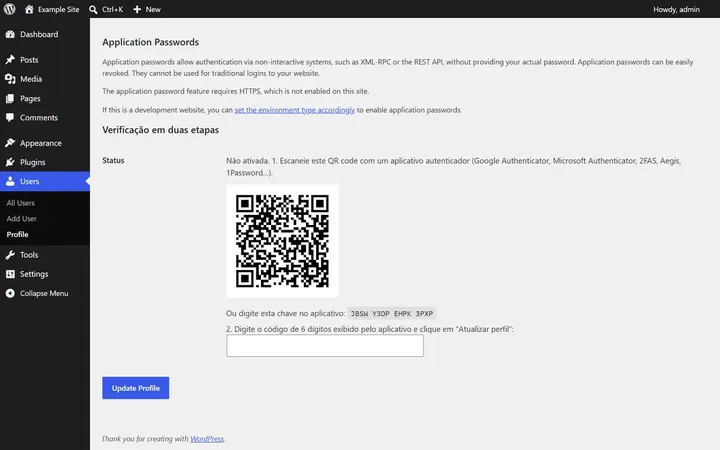
  7. Ative a verificação em duas etapas

    Escaneie o QR code com um app autenticador e digite o código de 6 dígitos exibido. Uma senha roubada não basta mais.

    Captura de tela: Ative a verificação em duas etapas
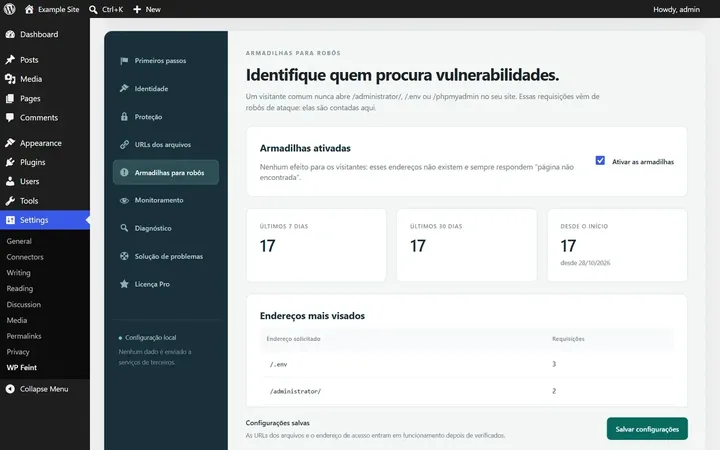
  8. Veja os bots caírem nas armadilhas

    Requisições para /.env, /administrator/ ou /phpmyadmin vêm de bots de ataque: elas são contadas, com os endereços mais visados.

    Captura de tela: Veja os bots caírem nas armadilhas
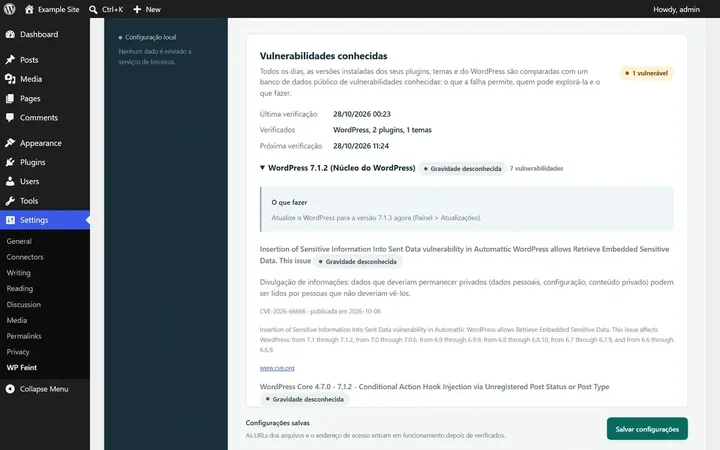
  9. Seja avisado sobre vulnerabilidades

    Todos os dias, seus plugins, temas e o WordPress são comparados com uma base pública de vulnerabilidades conhecidas, com o que fazer. Os alertas podem chegar por e-mail.

    Captura de tela: Seja avisado sobre vulnerabilidades
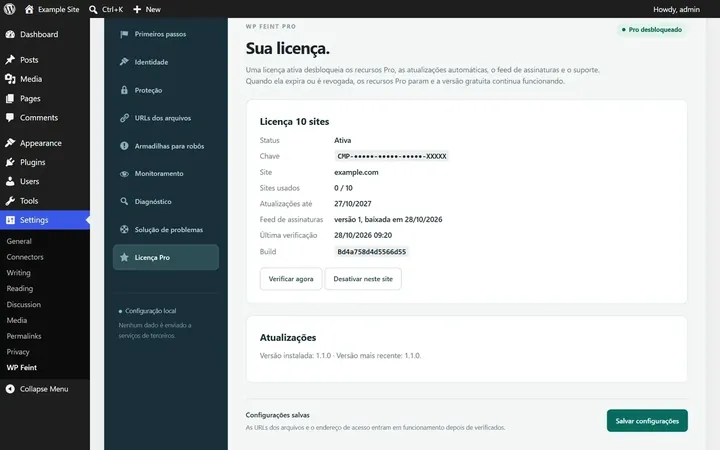
  10. Ative sua licença

    Sua chave de licença libera os recursos Pro, as atualizações automáticas e o feed de assinaturas. Você pode verificá-la ou levá-la para outro site a qualquer momento.

    Captura de tela: Ative sua licença