Un plugin che ha smesso di evolvere non è un semplice dettaglio di manutenzione. Appena vi viene scoperta una vulnerabilità, nessuno la corregge, e il sito che lo usa resta vulnerabile per sempre. Peggio ancora, un plugin può sparire dalla directory ufficiale senza che tu te ne accorga. Questo articolo spiega come individuare i plugin abbandonati o chiusi, valutare il rischio e sostituirli in modo pulito.
Abbandonato o chiuso: due situazioni diverse
Su WordPress.org si confondono spesso due stati distinti, che però non richiedono la stessa reazione.
- Un plugin abbandonato è ancora scaricabile, ma il suo autore non lo mantiene più. La directory mostra un avviso che indica che non è stato testato con le ultime tre versioni principali di WordPress. Può ancora funzionare, ma nessuno lo sorveglia più.
- Un plugin chiuso è stato ritirato dal download dal team di WordPress.org. La pagina mostra allora un avviso che precisa che non è più disponibile e, per le chiusure successive a gennaio 2018, la data di chiusura.
Un punto importante: il motivo di una chiusura, in generale, non viene reso pubblico. Viene comunicato solo al team di sicurezza di WordPress.org e agli autori, salvo circostanze eccezionali. Alcune pagine mostrano comunque un’etichetta come «Security Issue» o «Guideline Violation». In assenza di spiegazioni, la prudenza impone di trattare una chiusura come un segnale serio: un plugin non viene ritirato senza motivo.
Come individuare un plugin a rischio
Bastano alcune verifiche per classificare i tuoi plugin. Si fanno dalla pagina del plugin su WordPress.org e dalla tua Bacheca.
- La data dell’ultimo aggiornamento. Una regola empirica diffusa, usata in particolare da Wordfence, considera potenzialmente abbandonato un plugin senza aggiornamenti da almeno due anni.
- L’avviso di compatibilità. La dicitura «non testato con le versioni recenti» indica un supporto che si è interrotto.
- La reattività del supporto. Un forum di assistenza in cui le domande restano senza risposta da mesi è un cattivo segno.
- La pagina di download. Se mostra un avviso di chiusura, il plugin va trattato con priorità.
- L’andamento delle installazioni attive. Un calo marcato accompagna spesso un problema noto.
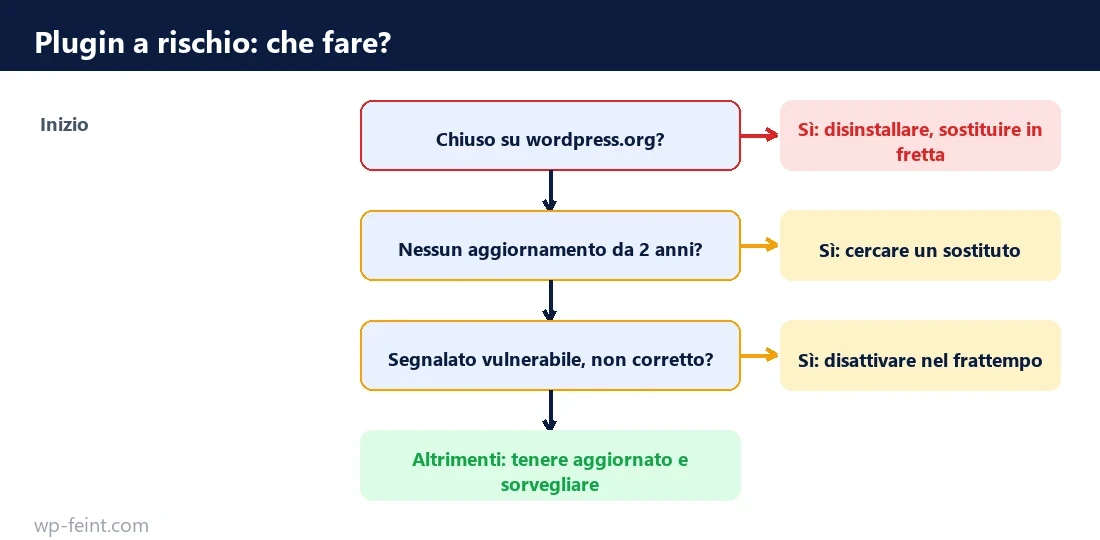
Perché il rischio è reale
Il pericolo di un plugin abbandonato non è che «invecchia». È che il normale ciclo di correzione si ferma. In un progetto seguito, una vulnerabilità segnalata viene corretta, viene pubblicata una patch e i siti vengono aggiornati. In un progetto abbandonato, la vulnerabilità viene segnalata, pubblicata nei database delle vulnerabilità, ma mai corretta. L’informazione diventa allora pubblica e permanente, e i bot che sfruttano quella vulnerabilità continuano a perlustrare il web per cercarla.
Il caso più pericoloso è quello di un plugin chiuso per motivi di sicurezza: sparisce dalla directory, quindi non riceve più alcun aggiornamento automatico, ma resta installato e attivo sul tuo sito. Non vedrai nemmeno una proposta di aggiornamento, visto che non ce ne sono più.
| Segnale | Gravità | Azione consigliata |
|---|---|---|
| Chiuso per motivi di sicurezza | Critica | Disinstallare e sostituire senza indugio |
| Chiuso senza motivo indicato | Elevata | Cercare un sostituto, disattivare nel frattempo |
| Vulnerabilità nota non corretta | Elevata | Disattivare fino a trovare un’alternativa |
| Senza aggiornamenti da più di 2 anni | Media | Pianificare una sostituzione |
| Non testato con le versioni recenti | Da sorvegliare | Verificare regolarmente, testare in staging |
Sostituire un plugin in modo pulito
Sostituire non significa soltanto disattivare e installare qualcos’altro. Una migrazione frettolosa rompe funzionalità o lascia dati alla rinfusa.
- Fai prima un backup completo del sito, per poter tornare indietro.
- Individua un sostituto mantenuto, attivo, compatibile con la tua versione di WordPress e ben valutato. Preferisci i progetti seguiti da un team piuttosto che da una sola persona.
- Esporta i dati se il plugin ne gestisce (moduli, impostazioni, contenuti) prima di rimuoverlo.
- Testa in staging il passaggio al nuovo plugin, poi ripeti l’operazione in produzione.
- Elimina completamente il vecchio plugin, non limitarti a disattivarlo, per rimuovere il suo codice dal server. Verifica che non lasci tabelle o file orfani.
Se non esiste alcuna alternativa per una funzione diventata essenziale, a volte è meglio far realizzare un piccolo sviluppo su misura piuttosto che conservare un codice abbandonato esposto su Internet.
Essere avvisati invece di controllare a mano
Verificare manualmente ogni plugin, su ogni sito, è noioso e finisce presto nel dimenticatoio. L’ideale è essere avvisati. WP Feint Pro va in questa direzione: il suo flusso di firme e aggiornamenti fornisce al plugin informazioni aggiornate, e il progetto sta aggiungendo avvisi sui plugin vulnerabili installati, con il dettaglio della vulnerabilità in questione. Combinate con gli avvisi via e-mail, queste notifiche ti avvertono che uno dei tuoi plugin è stato segnalato, senza che tu debba consultare personalmente i database delle vulnerabilità.
Il principio resta lo stesso del resto della sicurezza: ridurre il tempo tra il momento in cui un problema diventa pubblico e quello in cui intervieni. Un plugin abbandonato individuato presto si sostituisce con calma; scoperto dopo un’intrusione, costa molto di più.
Il ciclo di vita di un plugin, e dove si inceppa
Capire come un plugin passa da «affidabile» a «pericoloso» aiuta ad anticipare. In un progetto sano, l’autore pubblica versioni regolari, corregge le vulnerabilità segnalate e testa la compatibilità con le nuove versioni di WordPress. Il problema inizia quando questo ritmo si interrompe: abbandono dell’autore, perdita di interesse, acquisizione dubbia. Il plugin continua a funzionare, il che addormenta la vigilanza, ma nessuno se ne occupa più.
Un caso particolare merita attenzione: l’acquisizione di un plugin popolare da parte di un terzo malintenzionato. Il plugin è già installato su migliaia di siti, gode della loro fiducia, e basta un aggiornamento per infilarvi codice indesiderato. Una base di utenti ampia è un patrimonio, e non tutti gli acquirenti hanno buone intenzioni. È un motivo in più per sorvegliare chi mantiene davvero i plugin critici del tuo sito.
Trovare un buon sostituto
Un’alternativa non si sceglie a caso. Alcuni criteri limitano il rischio di sostituire un problema con un altro.
- Una manutenzione attiva: aggiornamenti recenti e regolari, idealmente da parte di un team piuttosto che di una sola persona.
- Una base di utenti consistente, garanzia che i problemi vengano individuati e segnalati in fretta.
- Uno storico di sicurezza pulito: verifica se il plugin ha già avuto vulnerabilità e come sono state gestite.
- Un ambito limitato: un plugin che fa bene una cosa è meglio di un mostro che ne fa venti, ognuna delle quali è una superficie di attacco.
Dopo la migrazione, non dimenticare di fare pulizia. Un plugin eliminato può lasciare tabelle nel database, file in wp-content o attività pianificate. Questi residui non servono più ma, se contengono codice, possono restare sfruttabili. Un controllo di integrità dopo la sostituzione aiuta a verificare che non sia rimasto nulla di anomalo.
Per misurare il rischio con casi reali (Kaswara, Display Widgets, EssentialPlugin), leggi il pericolo dei plugin WordPress abbandonati.
Leggi anche: Audit di un sito WordPress: i 12 punti chiave da verificare.
Da ricordare
- Abbandonato (non più mantenuto) e chiuso (ritirato dalla directory) sono due stati distinti, e il secondo è più grave.
- Il motivo di una chiusura è raramente pubblico: trattala come un segnale serio.
- Una vulnerabilità in un plugin abbandonato non verrà mai corretta e resta sfruttabile.
- Sostituisci dopo un backup, un test in staging e l’eliminazione completa del vecchio codice.