Un fichier .env, un dossier .git ou une sauvegarde .sql oubliés à la racine d’un site se téléchargent en une requête, sans aucune faille logicielle. Les robots les demandent en permanence, sur tous les domaines. Vous saurez ici quels fichiers chercher, comment tester votre site en quelques secondes et quelles règles Apache ou Nginx les bloquent.
Pourquoi ces fichiers sont si recherchés
Ces fichiers ne demandent aucun exploit : le serveur web les sert tels quels, comme une image. Si l’un d’eux contient un mot de passe, l’attaquant n’a plus besoin de deviner quoi que ce soit. L’exemple le plus parlant a été documenté par l’équipe Unit 42 de Palo Alto Networks en août 2024 : une campagne d’extorsion a ciblé 110 000 domaines en demandant simplement http://domaine/.env. Elle a récolté plus de 90 000 variables uniques, dont environ 7 000 liées à des services cloud, et a scanné plus de 230 millions de cibles depuis l’infrastructure des victimes elles-mêmes.
Unit 42 insiste sur un point : aucune faille des fournisseurs cloud n’était en cause. Tout reposait sur des erreurs de configuration, des identifiants valables longtemps et des droits trop larges.
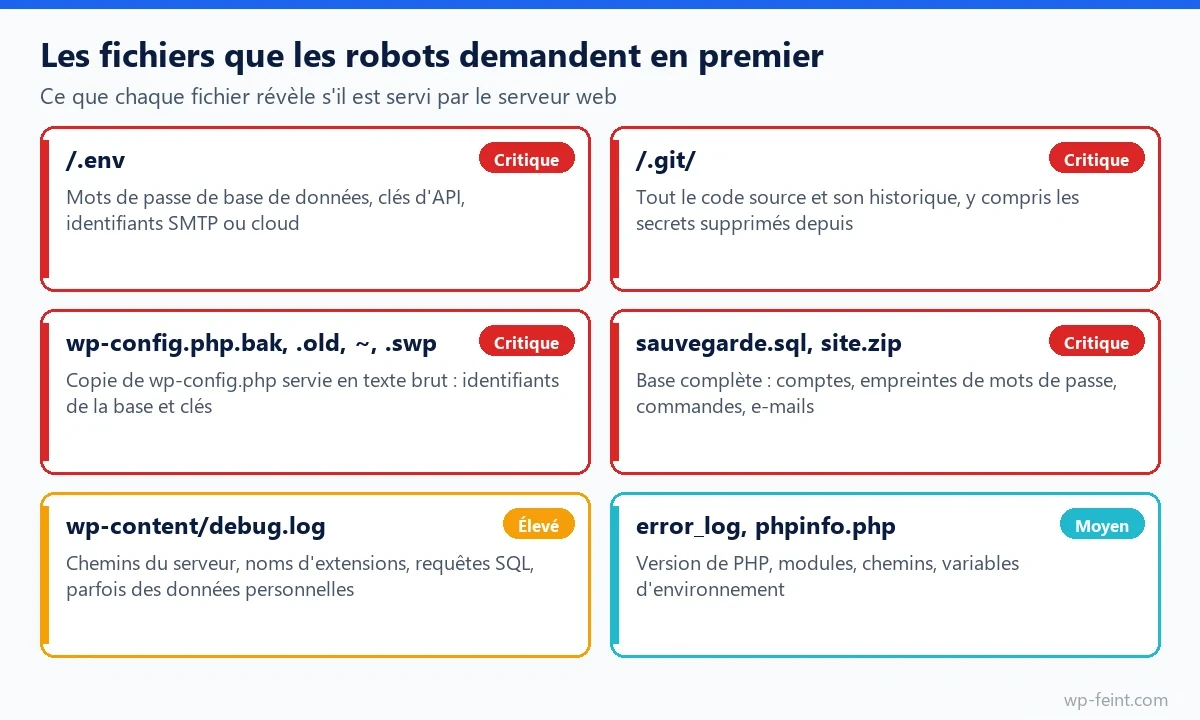
Les fichiers à surveiller sur un site WordPress
Les copies de wp-config.php
Le fichier wp-config.php est protégé par nature : le serveur l’exécute comme du PHP et n’en renvoie rien. Ses copies, elles, ne le sont pas. Un éditeur qui laisse wp-config.php~ ou .wp-config.php.swp, une sauvegarde manuelle en wp-config.php.bak ou .old : l’extension n’étant plus .php, le serveur envoie le fichier en texte brut, avec l’identifiant et le mot de passe de la base de données, ainsi que les clés et sels.
Le dossier .git
Un site déployé avec git clone directement dans la racine web expose souvent /.git/. Même sans listing de dossier, des outils libres comme git-dumper reconstruisent le dépôt complet à partir des objets Git. L’historique contient parfois des secrets « supprimés » depuis longtemps, mais toujours présents dans les anciens commits. Un test simple : si https://votre-site/.git/HEAD renvoie une ligne commençant par ref:, le dépôt est exposé.
Les sauvegardes .sql et les archives
Un export de base déposé à la racine pour une migration, ou une archive site.zip laissée après un transfert, contient tout : comptes, empreintes de mots de passe, commandes, adresses e-mail. Les extensions de sauvegarde protègent souvent leur dossier avec un fichier .htaccess, mais Nginx ignore ces fichiers : sur ce serveur, la protection dépend uniquement de la configuration.
Le journal debug.log
Quand WP_DEBUG et WP_DEBUG_LOG valent true, WordPress écrit les erreurs dans wp-content/debug.log, un dossier public. Ce journal révèle les chemins du serveur, les extensions installées, parfois des requêtes SQL ou des données de formulaires. La documentation officielle déconseille d’utiliser ces outils de débogage en production, et permet d’indiquer un autre chemin pour le journal.
Les fichiers de diagnostic
Un phpinfo.php créé pour un dépannage affiche la version de PHP, les modules et les variables d’environnement. Les fichiers error_log que certains hébergements créent dans chaque dossier révèlent les chemins absolus et les erreurs des extensions.
Tester votre site en deux minutes
Le plus fiable est de demander ces fichiers vous-même, depuis l’extérieur. La réponse attendue est 403 (interdit) ou 404 (introuvable). Un code 200 signifie que le fichier existe et qu’il est servi.
# Remplacez exemple.fr par votre domaine
for f in .env .git/HEAD wp-config.php.bak wp-config.php~ wp-content/debug.log backup.sql; do
  printf '%-25s ' "$f"
  curl -s -o /dev/null -w '%{http_code}\n' "https://exemple.fr/$f"
done
Complétez par une recherche sur le serveur, car les noms réels varient (dump-2025.sql, wp-config-old.php.txt…) :
# Depuis la racine du site
find . -maxdepth 3 \( -name "*.sql" -o -name "*.sql.gz" -o -name "*.bak" -o -name "*.old" \
  -o -name "*~" -o -name "*.swp" -o -name ".env" -o -name "phpinfo.php" -o -name "debug.log" \) -print
ls -la .git 2>/dev/null
Le guide de test de l’OWASP (fiche WSTG-CONF-04) recommande la même démarche : chercher les anciennes versions, sauvegardes et fichiers non référencés, car ils échappent aux contrôles habituels.
Supprimer d’abord, bloquer ensuite
Une règle de blocage protège, mais un fichier absent ne peut pas fuir, même après une erreur de configuration future. L’ordre logique :
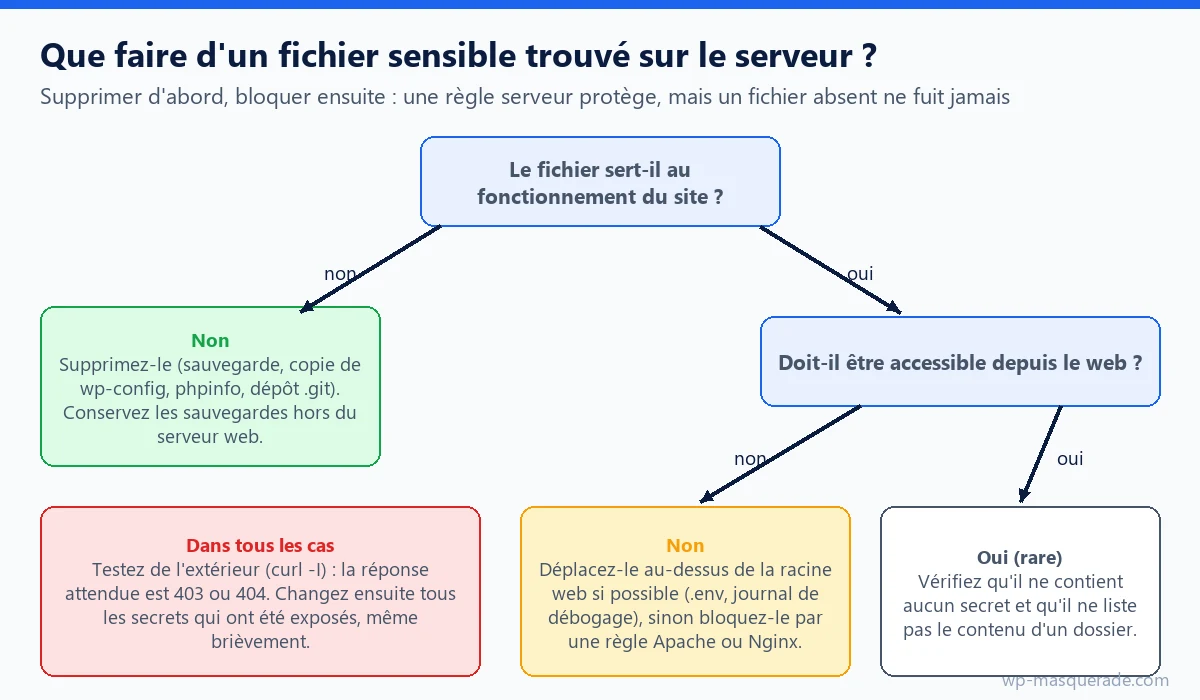
- Supprimez les sauvegardes, exports SQL, copies de configuration et
phpinfo.php. Stockez les sauvegardes hors du serveur web, idéalement hors du serveur tout court. - Déplacez ce qui doit rester : un
.envse place au-dessus de la racine web ; le journal de débogage peut être redirigé avecdefine( 'WP_DEBUG_LOG', '/home/compte/logs/wp-debug.log' );. - Déployez sans .git : utilisez un export (
git archive, rsync avec exclusions) plutôt qu’un clone dans la racine web. - Changez les secrets exposés, même quelques heures : mot de passe de la base, clés et sels de
wp-config.php, clés d’API. Une suppression ne rend pas confidentiel ce qui a déjà été téléchargé.
Les règles de blocage côté serveur
La configuration fournie par défaut avec Apache 2.4 interdit déjà les fichiers .ht* (comme .htaccess et .htpasswd), mais pas .env ni .git. La configuration d’exemple de Nginx ne contient qu’une règle commentée pour .ht. Il faut donc ajouter vos propres règles.
Apache et LiteSpeed (.htaccess à la racine)
# Fichiers et dossiers cachés (.env, .git, .svn...), sauf /.well-known/
RedirectMatch 404 /\.(?!well-known/)

# Sauvegardes, exports, journaux et copies d'éditeur
<FilesMatch "(\.(sql|sql\.gz|bak|old|orig|save|swp|log)|~)$">
    Require all denied
</FilesMatch>
Nginx (bloc server, avant les autres location par expression régulière)
location ~ /\.(?!well-known/) { deny all; }
location ~* (\.(sql|sql\.gz|bak|old|orig|save|swp|log)|~)$ { deny all; }
Le dossier /.well-known/ reste accessible car il sert notamment à la validation des certificats Let’s Encrypt. Évitez d’ajouter .zip à la liste si votre site propose des archives en téléchargement : supprimez plutôt les archives de sauvegarde. Après chaque modification, refaites le test curl ci-dessus.
| Fichier ou motif | Action recommandée | Règle de secours |
|---|---|---|
.env | Déplacer au-dessus de la racine web | Règle des fichiers cachés |
.git/, .svn/ | Déployer sans le dépôt | Règle des fichiers cachés |
wp-config.php.bak, ~, .swp | Supprimer, puis changer les secrets | Règle des extensions de copie |
*.sql, *.sql.gz | Supprimer, stocker les sauvegardes ailleurs | Règle des extensions de copie |
wp-content/debug.log | Désactiver le débogage ou déplacer le journal | Règle .log |
phpinfo.php | Supprimer après usage | Aucune : ne pas laisser le fichier |
Couper aussi le listing des dossiers
Un dossier sans fichier index peut afficher la liste de son contenu si le listing automatique est actif. C’est ainsi que des archives aux noms imprévisibles finissent indexées. Sur Apache, ajoutez Options -Indexes dans le .htaccess racine (si l’hébergeur autorise cette directive). Sur Nginx, la directive autoindex est désactivée par défaut : vérifiez simplement qu’aucun bloc ne l’active.
Si un fichier a fuité : la marche à suivre
Découvrir un code 200 sur /.env ou une sauvegarde ne dit pas si quelqu’un l’a téléchargée. Les journaux d’accès répondent à cette question :
# Qui a obtenu une réponse 200 sur ces fichiers ? (chemin du journal à adapter)
grep -E '"GET /(\.env|\.git/|[^ "]*\.(sql|bak|old))[^"]*" 200' /var/log/apache2/access.log*- Supprimez ou bloquez le fichier, puis vérifiez avec
curlqu’il renvoie 403 ou 404. - Changez le mot de passe de l’utilisateur de la base de données chez l’hébergeur, puis dans
wp-config.php. - Régénérez les clés et sels de
wp-config.php(le générateur officiel est à l’adresse api.wordpress.org/secret-key/1.1/salt/) : toutes les sessions sont alors fermées. - Révoquez et recréez les clés d’API présentes dans le fichier : passerelle de paiement, service d’e-mail, stockage cloud.
- Si une sauvegarde de la base a fuité, considérez les comptes et données clients comme exposés : réinitialisation des mots de passe et, selon le contenu, analyse de l’obligation de notification prévue par le RGPD.
Voir qui cherche ces fichiers chez vous
Les pièges à robots de WP Feint comptent, dès la version gratuite, les requêtes vers des fichiers sensibles qui n’existent pas sur votre site, comme /.env, /phpmyadmin ou des sauvegardes .sql et .bak. Une page qui existe réellement n’est jamais comptée, et les visiteurs connectés non plus. Avec la version Pro, un journal détaillé conserve les requêtes 30 jours avec une adresse IP tronquée, et les robots sont bannis automatiquement après trois pièges par défaut.
Ce comptage ne remplace pas le nettoyage : un fichier réellement présent reste servi par le serveur. Il vous montre en revanche, chiffres à l’appui, que ces requêtes arrivent bien sur votre site. Les règles de durcissement complètent le dispositif.
À lire aussi : Comprendre les erreurs WordPress et déboguer son site.
À retenir
- Un fichier .env, .git, .sql ou une copie de wp-config.php se télécharge sans aucune faille : le serveur le sert comme une image.
- Testez vos URL avec curl : seuls 403 et 404 sont acceptables.
- Supprimez ou déplacez d’abord, bloquez ensuite avec RedirectMatch (Apache) ou location (Nginx).
- Tout secret exposé, même brièvement, doit être changé.
Sources
- WordPress Developer Resources : Debugging in WordPress (nouvel onglet)
- OWASP WSTG-CONF-04 : Review Old Backup and Unreferenced Files for Sensitive Information (nouvel onglet)
- Apache HTTP Server : directive RedirectMatch (mod_alias) (nouvel onglet)
- Nginx : directive location (nouvel onglet)
Autres sources consultées : pages officielles des éditeurs et publications de chercheurs en sécurité.