
Pour administrer un serveur ou modifier les fichiers d’un site, il faut s’y connecter à distance. Pendant longtemps, Telnet et FTP l’ont fait en envoyant le mot de passe en clair, lisible par quiconque se trouvait sur le chemin. SSH chiffre toute la session et vérifie l’identité du serveur. L’implémentation la plus répandue, OpenSSH, équipe la quasi-totalité des serveurs Linux et est intégrée aux versions récentes de Windows et de macOS.
SSH : le terminal à distance
Une commande comme ssh utilisateur@exemple.fr ouvre un terminal sur le serveur, par défaut sur le port 22. On y lance des commandes comme si l’on était devant la machine : consulter les journaux, compter les fichiers, ou utiliser WP-CLI pour gérer WordPress. À la première connexion, le client affiche l’empreinte de la clé du serveur : la vérifier protège contre l’interception de la connexion.
SFTP : les fichiers par le même canal
SFTP n’a rien à voir avec FTP, malgré son nom : c’est un sous-système de SSH. Les clients habituels (FileZilla, WinSCP, Cyberduck) le gèrent, avec le même identifiant et le même port que SSH. Il ne faut pas le confondre avec FTPS, qui ajoute TLS au FTP classique. Sur un hébergement mutualisé, l’accès SFTP est parfois disponible sans terminal, et il s’exécute alors dans l’espace isolé du compte, par exemple avec CageFS.
L’authentification par clé
Plutôt qu’un mot de passe, SSH accepte une paire de clés. Depuis OpenSSH 9.5, ssh-keygen crée par défaut une clé Ed25519 : la clé privée reste sur votre poste, la clé publique est ajoutée au fichier ~/.ssh/authorized_keys du compte sur le serveur. À la connexion, le client prouve qu’il détient la clé privée sans jamais la transmettre.
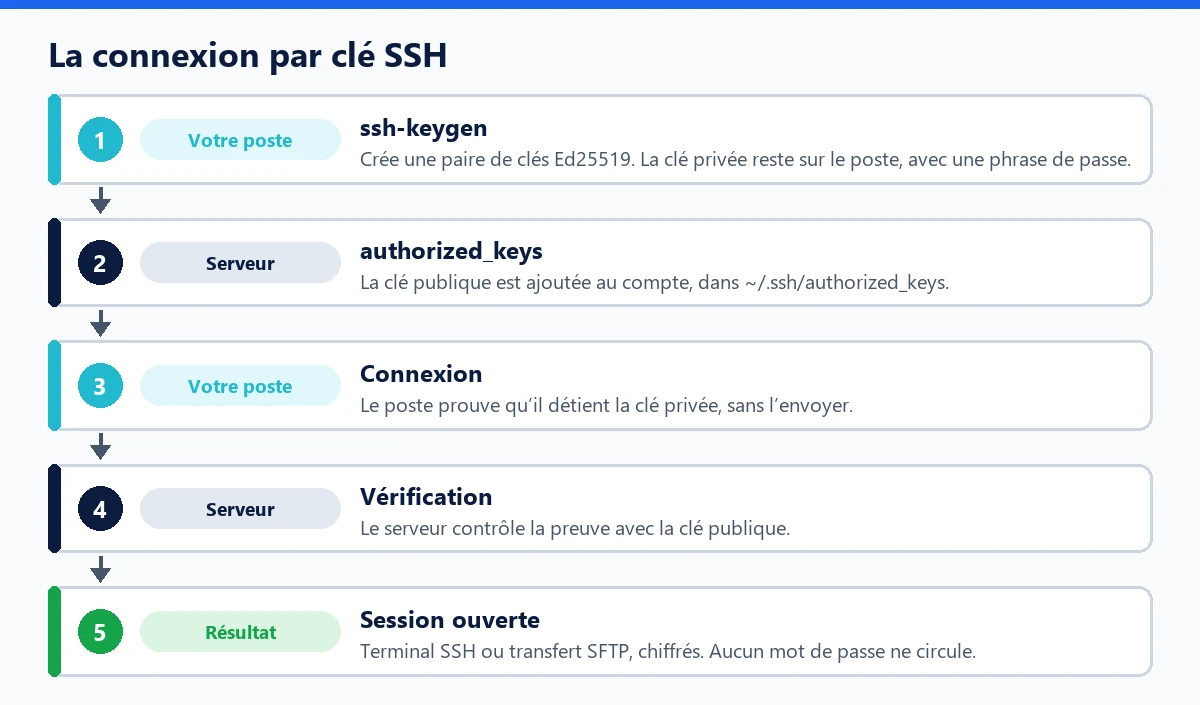
ssh-keygen -t ed25519
ssh-copy-id utilisateur@exemple.fr
Protégez la clé privée par une phrase de passe : la documentation de ssh-keygen conseille 10 à 30 caractères difficiles à deviner. Une clé volée sans phrase de passe ouvre le serveur comme un mot de passe.
Durcir le serveur SSH
Sur un VPS ou un serveur dédié, le fichier /etc/ssh/sshd_config règle le service. Par défaut, PasswordAuthentication vaut yes et PermitRootLogin vaut prohibit-password (root peut se connecter, mais pas par mot de passe). Une fois les clés en place et testées depuis une seconde session :
- passez
PasswordAuthenticationàno, ce qui rend inutiles les attaques par force brute sur les mots de passe SSH ; - passez
PermitRootLoginànoet utilisez un compte personnel avec sudo ; - limitez les comptes autorisés et, si possible, les adresses sources.
Pour WordPress
- Remplacez FTP par SFTP dans votre client et chez vos prestataires, et supprimez les comptes FTP inutilisés.
- Donnez un accès par personne, avec sa propre clé, retirée à la fin de la mission.
- Vérifiez les droits des fichiers envoyés : notre article sur les permissions 644 et 755 indique les bonnes valeurs.
- En cas de doute sur un piratage, SSH donne accès aux outils de diagnostic décrits dans notre guide mon site est-il piraté.