

Para administrar un servidor o modificar los archivos de un sitio, hay que conectarse a él a distancia. Durante mucho tiempo, Telnet y FTP lo hacían enviando la contraseña sin cifrar, legible para cualquiera que estuviera en el camino. SSH cifra toda la sesión y verifica la identidad del servidor. La implementación más extendida, OpenSSH, está en casi todos los servidores Linux y viene integrada en las versiones recientes de Windows y macOS.
SSH: el terminal remoto
Un comando como ssh usuario@ejemplo.es abre un terminal en el servidor, por defecto en el puerto 22. Desde ahí se lanzan comandos como si estuvieras delante de la máquina: consultar los registros, contar archivos o usar WP-CLI para gestionar WordPress. En la primera conexión, el cliente muestra la huella de la clave del servidor: comprobarla protege contra la interceptación de la conexión.
SFTP: los archivos por el mismo canal
Pese a su nombre, SFTP no tiene nada que ver con FTP: es un subsistema de SSH. Los clientes habituales (FileZilla, WinSCP, Cyberduck) lo admiten, con el mismo usuario y el mismo puerto que SSH. No hay que confundirlo con FTPS, que añade TLS al FTP clásico. En un alojamiento compartido, el acceso SFTP a veces está disponible sin terminal, y entonces se ejecuta dentro del espacio aislado de la cuenta, por ejemplo con CageFS.
La autenticación con clave
En lugar de una contraseña, SSH acepta un par de claves. Desde OpenSSH 9.5, ssh-keygen crea por defecto una clave Ed25519: la clave privada se queda en tu equipo y la clave pública se añade al archivo ~/.ssh/authorized_keys de la cuenta en el servidor. Al conectarte, el cliente demuestra que posee la clave privada sin transmitirla nunca.
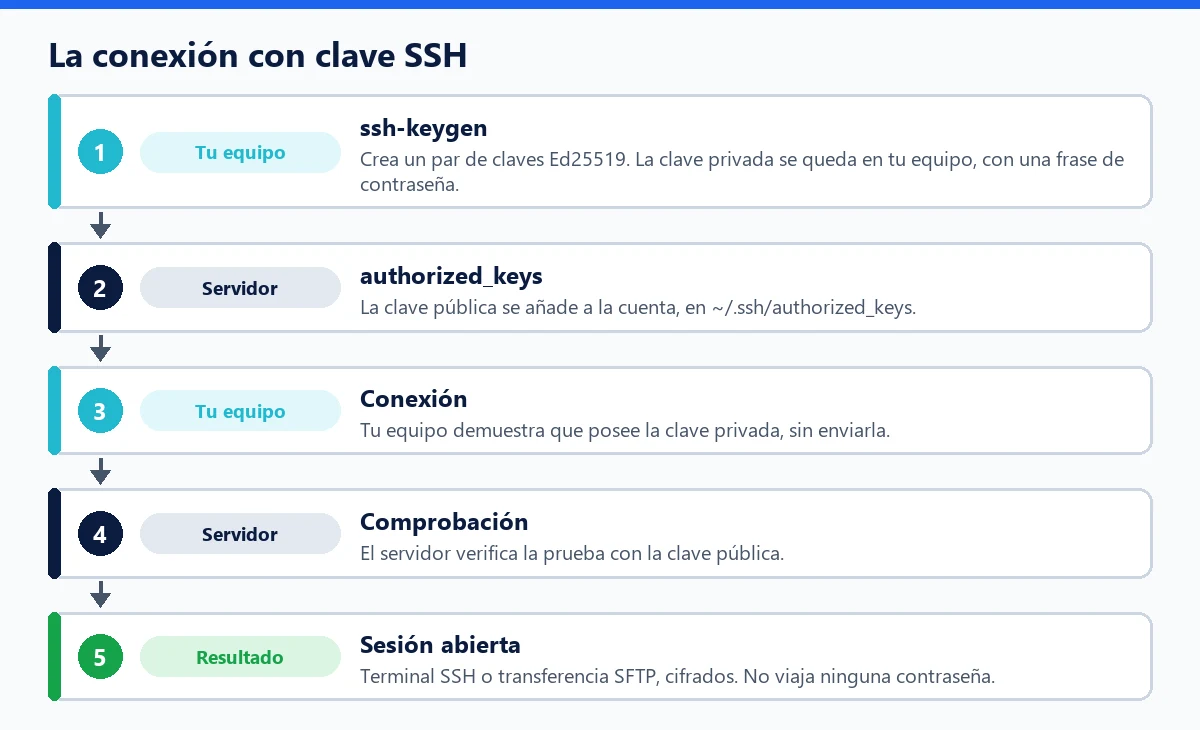
ssh-keygen -t ed25519
ssh-copy-id usuario@ejemplo.es
Protege la clave privada con una frase de contraseña: la documentación de ssh-keygen aconseja de 10 a 30 caracteres difíciles de adivinar. Una clave robada sin frase de contraseña abre el servidor igual que una contraseña.
Endurecer el servidor SSH
En un VPS o un servidor dedicado, el archivo /etc/ssh/sshd_config configura el servicio. Por defecto, PasswordAuthentication vale yes y PermitRootLogin vale prohibit-password (root puede conectarse, pero no con contraseña). Una vez que las claves estén configuradas y probadas desde una segunda sesión:
- cambia
PasswordAuthenticationano, lo que vuelve inútiles los ataques de fuerza bruta contra las contraseñas SSH; - cambia
PermitRootLoginanoy usa una cuenta personal con sudo; - limita las cuentas autorizadas y, si es posible, las direcciones de origen.
Para WordPress
- Sustituye FTP por SFTP en tu cliente y en tus proveedores, y elimina las cuentas FTP que no se usen.
- Da un acceso por persona, con su propia clave, que se retira al terminar el encargo.
- Comprueba los permisos de los archivos que subes: nuestro artículo sobre los permisos 644 y 755 indica los valores correctos.
- Si sospechas de un hackeo, SSH da acceso a las herramientas de diagnóstico que describe nuestra guía ¿han hackeado mi sitio?.