Dateiberechtigungen gehören zu den Themen, die man aufschiebt, bis eines Tages ein Upload-Fehler oder ein missverstandener Ratschlag eine Website in ein Sieb verwandelt. Dabei lassen sich die Regeln in ein paar Zahlen fassen. Dieser Artikel erklärt, was 644 und 755 bedeuten, warum wp-config.php eine Sonderbehandlung verdient und welche Werte auf einem WordPress-Hosting wirklich gefährlich sind.
Eine Berechtigung in dreißig Sekunden lesen
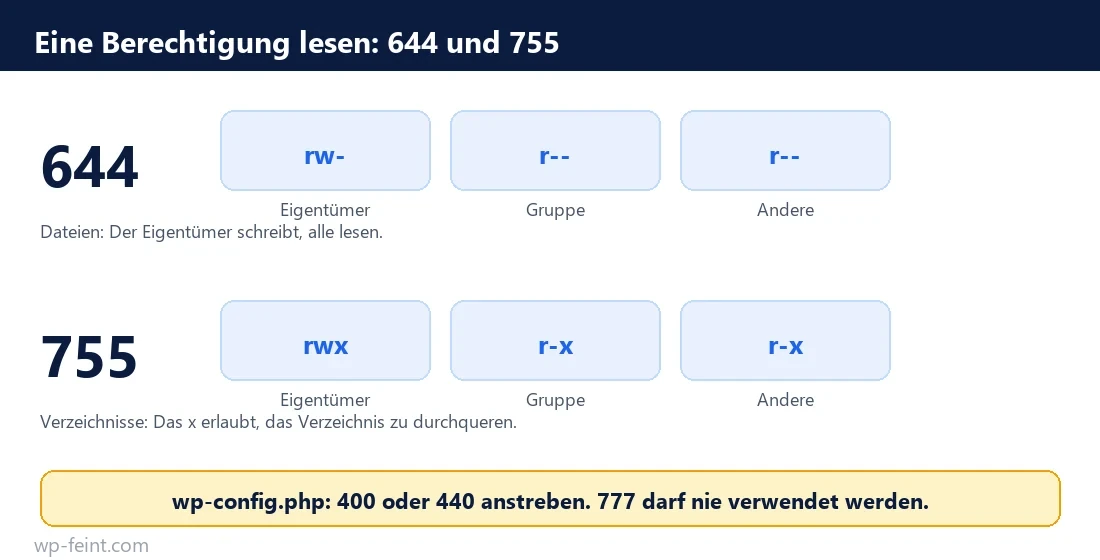
Unter Linux trägt jede Datei drei Gruppen von Rechten: den Eigentümer, die Gruppe und die anderen (alle). Für jede Gruppe gibt es drei mögliche Aktionen: lesen (r), schreiben (w), ausführen (x). Die Zahlen, die du siehst (644, 755), sind einfach die Übersetzung dieser Rechte in Oktalschreibweise, wobei Lesen 4, Schreiben 2 und Ausführen 1 zählt.
- 644 entspricht
rw-r--r--: Der Eigentümer liest und schreibt, Gruppe und andere lesen nur. Das ist der normale Wert für Dateien. - 755 entspricht
rwxr-xr-x: Der Eigentümer hat alle Rechte, Gruppe und andere können lesen und durchqueren. Das Ausführungsbit bei einem Ordner erlaubt, ihn zu betreten, nicht, ein Programm zu starten. Das ist der normale Wert für Verzeichnisse.
Die empfohlenen Werte für WordPress
Die offizielle WordPress-Dokumentation gibt ein einfaches Schema vor: alle Verzeichnisse auf 755 und alle Dateien auf 644. Mit diesen Werten kann der Webserver die Website lesen und ausliefern, während das Schreiben dem Eigentümer der Dateien vorbehalten bleibt. Für die große Mehrheit der Installationen reichen sie aus.
| Ziel | Empfohlener Wert | Warum |
|---|---|---|
| Verzeichnisse | 755 | Der Server kann sie durchlaufen, nur der Eigentümer schreibt |
| Dateien | 644 | Öffentlich lesbar, Schreiben dem Eigentümer vorbehalten |
| wp-config.php | 400 oder 440 | Enthält die Datenbank-Zugangsdaten und die geheimen Schlüssel |
| .htaccess | 644 (manchmal 444) | Vom Server lesbar; 444, wenn kein Plugin sie schreiben muss |
| wp-content/uploads | 755, ohne PHP-Ausführung | Eine hochgeladene Datei darf nie ausgeführt werden können |
Der Sonderfall wp-config.php
Diese Datei bündelt die Geheimnisse der Website: Zugangsdaten zur Datenbank, Authentifizierungsschlüssel und Salts. Die WordPress-Dokumentation empfiehlt, dafür zu sorgen, dass nur du und der Webserver sie lesen können, was in der Regel einer Berechtigung von 400 oder 440 entspricht. Die Idee ist, den anderen Benutzern des Servers jedes Recht zu entziehen, ein heikler Punkt bei Shared Hosting, wo sich mehrere Websites dieselbe Maschine teilen.
Aber Achtung: Manche Hoster schreiben 640, 600 oder sogar 644 vor, damit ihre PHP-Konfiguration funktioniert. Eine gute Methode ist, den strengsten Wert anzustreben und ihn nur dann um eine Stufe zu lockern, wenn die Website einen Fehler liefert. Teste nach jeder Änderung immer die Anzeige.
Was wirklich gefährlich ist
Die eigentliche Falle besteht nicht darin, 755 statt 750 zu wählen. Sie besteht darin, oft auf einen hastig gefundenen Rat hin, viel zu offene Berechtigungen zu setzen, damit ein Fehler vom Typ „permission denied“ verschwindet.
- 777 für einen Ordner oder eine Datei. Damit darf jeder Benutzer des Servers schreiben, also eine PHP-Datei durch Schadcode ersetzen. Verschafft sich ein Angreifer über ein verwundbares Plugin einen Einstiegspunkt, bietet ihm ein Verzeichnis mit 777 einen Ort, um seine Payload abzulegen und auszuführen. Verwende niemals 777.
- PHP-Ausführung im Upload-Ordner. Ein Formular, das schlecht gefilterte Dateien annimmt, kombiniert mit einem
uploads-Ordner, der PHP ausführen kann, ist ein klassisches Rezept für eine Übernahme. Dieser Ordner soll Medien ausliefern, keine Skripte starten. - Eine für alle lesbare wp-config.php. Auf einem schlecht abgeschotteten geteilten Server legt eine öffentlich lesbare Konfigurationsdatei deine Datenbankzugänge offen.
Eigentümer und Gruppe: die andere Hälfte des Themas
Die Berechtigungen sagen nicht alles. Du musst auch wissen, wem die Dateien gehören. Auf modernen Hostings gibt es zwei Konfigurationen.
- Der Webserver läuft unter deinem Benutzerkonto (häufig bei PHP-FPM mit eigenem Pool oder bei suPHP). Die Dateien gehören dir, und 644 oder 755 genügen, damit WordPress beim Aktualisieren eines Plugins schreiben kann.
- Der Webserver läuft unter einem eigenen Konto (zum Beispiel
www-data). Dann muss dieses Konto zu deiner Gruppe gehören, und manchmal muss der Gruppe Schreibzugriff gewährt werden, ohne ihn jemals für die „anderen“ zu öffnen.
In der Praxis hat dein Hoster bereits ein Modell gewählt. Bevor du etwas änderst, erstelle ein vollständiges Backup und informiere dich über seine Konfiguration. Zu strenge Berechtigungen machen automatische Updates kaputt; zu offene erleichtern einem Angreifer das Leben.
Mit zwei Befehlen Ordnung schaffen
Sind deine Berechtigungen uneinheitlich, schlägt die WordPress-Dokumentation vor, sie mit zwei Befehlen zurückzusetzen, die du per SSH im Stammverzeichnis der Website ausführst:
find /pfad/zur/website/ -type d -exec chmod 755 {} \;
find /pfad/zur/website/ -type f -exec chmod 644 {} \;
Setze anschließend den strengen Wert für wp-config.php mit chmod 400 wp-config.php und prüfe dann, ob Website und Adminbereich normal reagieren. Hast du keinen SSH-Zugang, lassen sich dieselben Werte in den meisten Dateimanagern und FTP-Clients für einen Ordner und seinen Inhalt einstellen.
Die Rolle von WP Feint
Um es klar zu sagen: WP Feint verändert weder die Core-Dateien noch die Serverkonfiguration und ändert deine Berechtigungen daher nicht für dich. Die Rechte einzustellen, bleibt eine Aufgabe auf Ebene des Hostings. Das Plugin wirkt auf einer anderen, ergänzenden Ebene.
Einerseits macht es seine eigenen Dateien (Readme, Übersetzungen, PHP-Dateien) auf Apache, LiteSpeed und o2switch für Scanner unsichtbar, was die Hinweise verringert, die ein Bot sammeln kann. Andererseits vergleicht seine Integritätsprüfung des WordPress-Core deine Dateien mit den offiziellen Versionen und meldet jede unerwartete Änderung, das typische Symptom einer Datei, die dank zu offener Berechtigungen überschrieben wurde. Schließlich erschwert die Verwaltung der Dateiadressen das Auffinden der Standardpfade. Diese Maßnahmen ersetzen keine korrekten Berechtigungen: Sie kommen zu einer soliden Grundlage hinzu.
Den aktuellen Zustand deiner Dateien prüfen
Bevor du etwas korrigierst, musst du wissen, wo du stehst. Per SSH zeigt der Befehl ls -l die Berechtigungen als Buchstaben an, und stat liefert den genauen Oktalwert einer Datei. Viele Dateimanager von Hostern und FTP-Clients zeigen diese Rechte ebenfalls an, oft in einer Spalte „Berechtigungen“ oder per Rechtsklick auf die Datei.
Konzentriere dich auf ein paar sensible Stellen: wp-config.php, den Ordner wp-content/uploads, die Datei .htaccess im Stammverzeichnis und jedes Verzeichnis, das 777 anzeigt. Eine einzige Auffälligkeit an diesen Stellen zu finden, ist mehr wert, als Tausende unauffällige Dateien durchzugehen.
Wenn eine Berechtigung eine Funktion lahmlegt
Zu strenge Berechtigungen haben ebenfalls sichtbare Folgen, und es hilft, sie ihrer Ursache zuordnen zu können. Ein fehlschlagendes Plugin-Update, ein Medium, das sich nicht hochladen lässt, eine Cache-Datei, die nicht angelegt wird: Diese Symptome deuten oft eher auf ein Problem mit Rechten oder Eigentümer hin als auf einen Fehler in WordPress.
Die Versuchung ist dann groß, die Berechtigungen weit zu öffnen, damit „es funktioniert“. Genau diesen Fehler solltest du vermeiden. Der richtige Weg ist, zu verstehen, welches Konto wo schreiben muss. Bei Shared Hosting hat in der Regel der Hoster die Antwort, und sein Support kann dir sagen, ob der Webserver unter deinem Konto oder unter einem eigenen Konto läuft. Eine Frage an den Support kostet weniger als eine Website, die durch ein 777 offenliegt, das „zum Testen“ gesetzt und dann vergessen wurde.
Das Wichtigste in Kürze
- Grundregel: Verzeichnisse auf 755, Dateien auf 644.
- wp-config.php: 400 oder 440 anstreben, nur lockern, wenn der Hoster es verlangt.
- Niemals 777 verwenden und die PHP-Ausführung im Upload-Ordner unterbinden.
- Vor Änderungen ein Backup erstellen, danach Website und Adminbereich testen.